
Nội dung bài viết
Windows 11 23H2 Home Lite: Optimum 11 23H2 Home v4
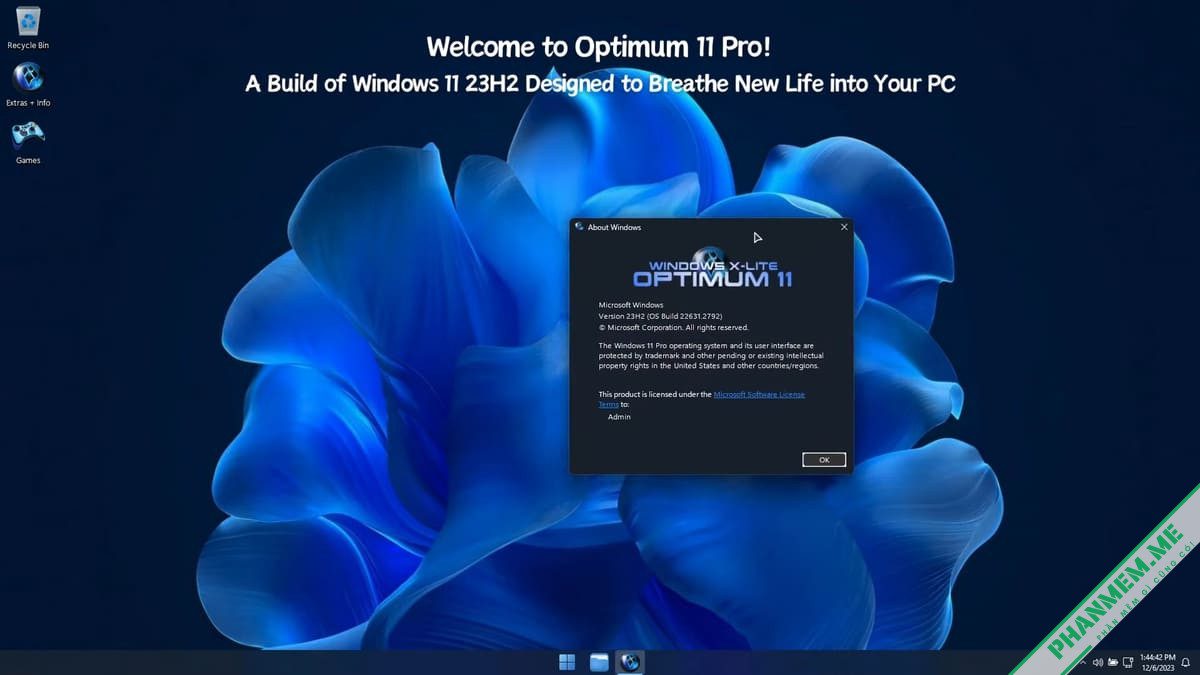
Optimum 11 23H2 Home v4 là phiên bản Windows 11 được xây dựng từ hệ điều hành Windows 11 Home phiên bản 23H2 (Build 22631.3810) AMD64. Phiên bản này đã được tinh chỉnh để mang đến hiệu suất tối đa, khả năng phản hồi nhanh, tiết kiệm tài nguyên mà không ảnh hưởng đến tính năng hay chức năng, đồng thời loại bỏ các thành phần không cần thiết và tinh chỉnh các dịch vụ để hệ thống hoạt động trơn tru và mượt mà hơn. Dù cấu hình máy tính của bạn mạnh hay yếu, mới hay cũ, Optimum 11 23H2 Home v4 sẽ đáp ứng tốt mọi nhu cầu sử dụng của bạn.
Với Optimum 11 23H2, bạn có toàn quyền kiểm soát hệ điều hành. Bạn có thể tùy chọn cài đặt hoặc không cài đặt Windows Defender (Windows Security), Microsoft Edge và Widgets ngay trong quá trình Setup. Đặc biệt, phiên bản này bỏ qua các yêu cầu về TPM 2.0, Secure Boot, RAM, CPU và dung lượng ổ cứng, giúp bạn cài đặt dễ dàng trên mọi thiết bị. Bạn cũng không bị bắt buộc tạo tài khoản Microsoft khi cài đặt, mang lại sự tự do và kiểm soát tối đa.
Thông tin về bản Windows 11 này (Có gì nổi bật?)
- Kích thước ISO: 3.3 GB
- Kích thước sau khi cài đặt: 5.5 GB
- Đã được tinh chỉnh và tối ưu hóa sẵn: Loại bỏ các thành phần không cần thiết và tối ưu hóa hệ thống ngay sau khi cài đặt.
- Tùy chọn Windows Defender: Bạn có thể lựa chọn cài đặt hoặc không cài đặt Windows Defender.
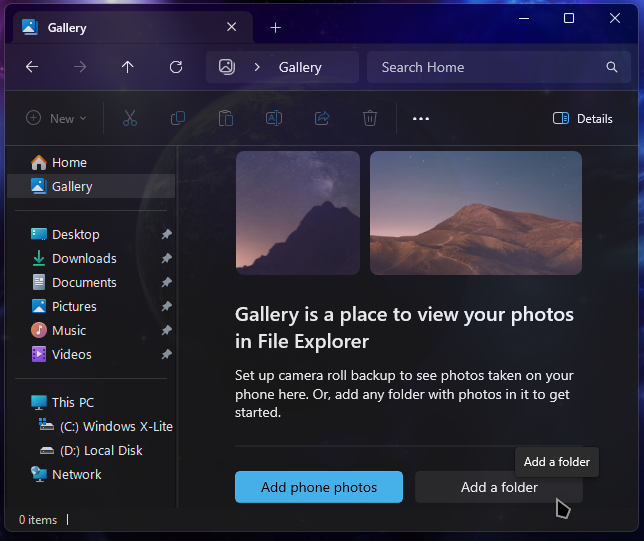
- Tùy chọn File Explorer Gallery: Bạn có thể lựa chọn bật hoặc tắt tính năng Gallery trong File Explorer.
- Bản dựng đầy đủ tính năng, có thể cập nhật: Bạn sẽ không bỏ lỡ bất kỳ tính năng quan trọng nào của Windows 11 và có thể cập nhật hệ thống khi cần thiết.
- Bộ nhớ ảo được bật theo mặc định: Đảm bảo hệ thống hoạt động ổn định và hiệu quả.
- Tự động tạm dừng cập nhật cho đến năm 3000: Giúp bạn kiểm soát quá trình cập nhật hệ thống.
- Tích hợp trình điều khiển Intel RST vào quá trình cài đặt: Đảm bảo khả năng tương thích và hiệu suất tốt nhất cho các thiết bị lưu trữ Intel.
- Bao gồm tùy chọn điều chỉnh độ trong suốt của File Explorer: Tùy chỉnh giao diện theo sở thích của bạn.
- Hiệu suất cực cao cho các ứng dụng và trò chơi: Tối ưu hóa hệ thống để mang lại trải nghiệm tốt nhất cho các ứng dụng và trò chơi.
- Hỗ trợ đầy đủ cho ứng dụng UWP, Xbox, MS Store và nhiều hơn nữa.
- Hỗ trợ đầy đủ cho các gói ngôn ngữ bổ sung, nhận dạng giọng nói, v.v.
- Hỗ trợ đầy đủ cho tất cả các tính năng tùy chọn, bao gồm WSA (Windows Subsystem for Android) và WSL2 (Windows Subsystem for Linux 2).
- Bật các góc bo tròn, Acrylic và Mica theo mặc định (Ngay cả khi cài đặt trong máy ảo!)
- Tự động cập nhật có thể bị tạm dừng trong tối đa 10 năm sau khi tiếp tục.
- Bao gồm các cải tiến và tối ưu hóa bổ sung.
- Không có ứng dụng UWP được cài đặt sẵn.
- Bao gồm MS Store Installer.
Các thành phần bị loại bỏ
- Edge (Trình duyệt web của Microsoft)
- Smart Screen (Bộ lọc bảo mật của Microsoft)
- UWP Apps (Ứng dụng nền tảng Windows Universal)
- Webview & Widgets
Các tính năng bị vô hiệu hóa
- Windows Defender (Có thể chọn cài có hoặc không có Windows Defender)
- Windows Ink Workspace (Không gian làm việc với bút cảm ứng)
- BitLocker (Mã hóa ổ đĩa)
- Error Reporting (Báo cáo lỗi)
- Indexing (Lập chỉ mục tìm kiếm)
- UAC (User Account Control – Kiểm soát tài khoản người dùng)
- Ads (Quảng cáo)
- Telemetry (Thu thập dữ liệu từ xa)
- Hibernation (Chế độ ngủ đông)
- Power Throttling (Điều chỉnh năng lượng)
Tùy chỉnh giao diện Start Menu
Bạn có thể dễ dàng thay đổi giao diện của Start Menu trong bản build này. Tải xuống và chạy một trong hai tệp bên dưới để chuyển đổi giữa giao diện Start Menu hiện đại của Windows 11 và giao diện Start Menu cổ điển của Windows 7.
Hoặc sử dụng Startisback cho Windows 11
Start menu Windows 11 | Start menu Windows 7
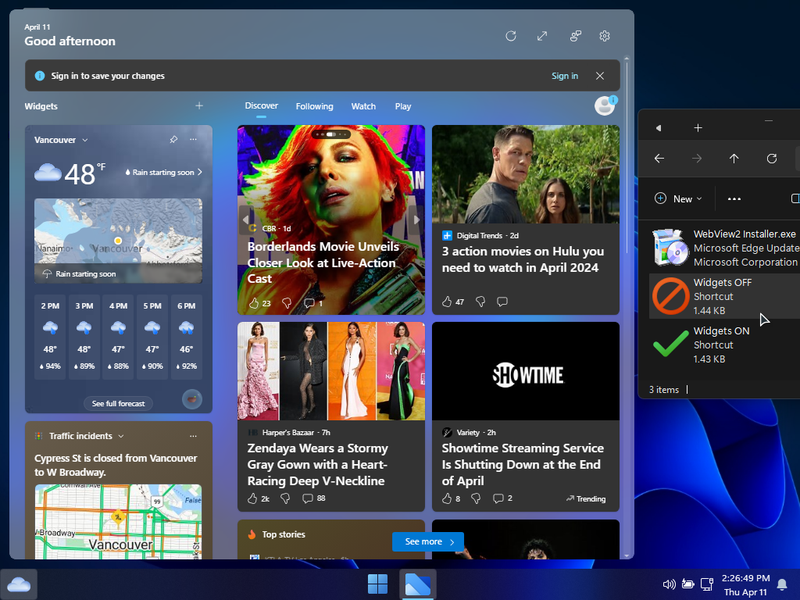
Bật lại tính năng Widgets
Nếu bạn muốn bật lại Widgets (News and Interests Feed), hãy làm theo các bước sau:
- Cài đặt trình duyệt Edge và Webview2 Runtime (có trong thư mục extras).
- Chạy shortcut “Widgets On” trong thư mục extras.
- Tải xuống và cài đặt ứng dụng Widgets từ liên kết được cung cấp.
- Khởi động lại máy tính của bạn.
Bật lại tính năng Gallery trong File Explorer
Nếu bạn muốn bật lại tính năng Gallery trong File Explorer, hãy tải xuống Gallery Enabler
Download Windows 11 23H2 Home Lite: Optimum 11 23H2 Home v4
►►► Xem thêm nhiều bản Windows 11 Lite khác.
Hướng dẫn cài đặt:
- Tạo USB Boot chứa file iso, sau đó boot từ usb và cài đặt:
- Tạo USB Multiboot, sau đó vào winpe cài đặt bằng WinNT Setup:
Cách cài Win 11, 10, 8.1, 7 bằng WinNT Setup trong WinPE