
Nội dung bài viết
OCCT phần mềm kiểm tra hiệu năng hệ thống
OCCT 16.1.0.99 (Overclocking Stability Test) như tên gọi của nó, là phần mềm kiểm tra, đánh giá hiệu suất và độ ổn định của các thành phần phần cứng máy tính, đặc biệt là trong quá trình ép xung. Phần mềm OCCT giúp bạn kiểm tra khả năng chịu tải của CPU, GPU, bộ nhớ và nguồn điện thông qua các bài test. OCCT cung cấp thông tin chi tiết về nhiệt độ, điện áp và tốc độ của các linh kiện, giúp bạn xác định các vấn đề về phần cứng và tối ưu hóa hiệu suất hệ thống máy tính của mình.
Lợi ích khi sử dụng phần mềm này
Sử dụng OCCT 15 mang lại nhiều lợi ích thiết thực cho người dùng. Phần mềm này cho phép bạn đánh giá toàn diện hiệu năng hệ thống và phát hiện sớm các vấn đề tiềm ẩn. Điều này giúp bạn chủ động khắc phục sự cố, tránh những hư hỏng nghiêm trọng và đảm bảo sự hoạt động ổn định của máy tính trong thời gian dài.
Tăng hiệu suất hệ thống
Bằng cách xác định các điểm yếu trong hệ thống, OCCT 15 giúp bạn tối ưu hóa hiệu năng. Ví dụ, nếu phát hiện RAM hoạt động không ổn định, bạn có thể tìm cách khắc phục hoặc thay thế để tăng tốc độ và hiệu quả hoạt động của máy tính. Việc kiểm tra và tối ưu hóa hệ thống thường xuyên giúp cải thiện đáng kể hiệu suất tổng thể, cho phép máy tính chạy mượt mà hơn, nhanh hơn và ổn định hơn.
Phát hiện lỗi phần cứng
OCCT 15 là một công cụ hữu ích trong việc phát hiện các lỗi phần cứng tiềm ẩn. Chạy các bài kiểm tra của OCCT có thể giúp bạn phát hiện các lỗi trên CPU, GPU, RAM hoặc PSU trước khi chúng gây ra sự cố hệ thống lớn hơn. Phát hiện sớm các lỗi này giúp bạn có thời gian sửa chữa hoặc thay thế linh kiện bị lỗi, tránh những thiệt hại không đáng có về dữ liệu và thời gian.
Các phiên bản trước so với bản mới nhất
OCCT 15 là phiên bản mới nhất, được cải tiến đáng kể so với các phiên bản trước đó. Các phiên bản cũ hơn thường có giao diện người dùng đơn giản hơn, ít tính năng hơn và hỗ trợ phần cứng hạn chế. OCCT 15 tập trung vào việc cải thiện trải nghiệm người dùng, bổ sung nhiều tính năng mới, và quan trọng nhất là hỗ trợ các phần cứng mới nhất trên thị trường. Việc cập nhật lên phiên bản mới nhất đảm bảo bạn có được các tính năng tốt nhất và hỗ trợ tối ưu cho hệ thống của mình.
OCCT 16.1.0.99 đặc biệt hữu ích cho các kỹ thuật viên, nhà phát triển và game thủ muốn đảm bảo cấu hình máy tính của mình hoạt động ổn định, tránh tình trạng quá tải và hỏng hóc, từ đó tối ưu hóa hiệu suất khi làm việc và chơi game.
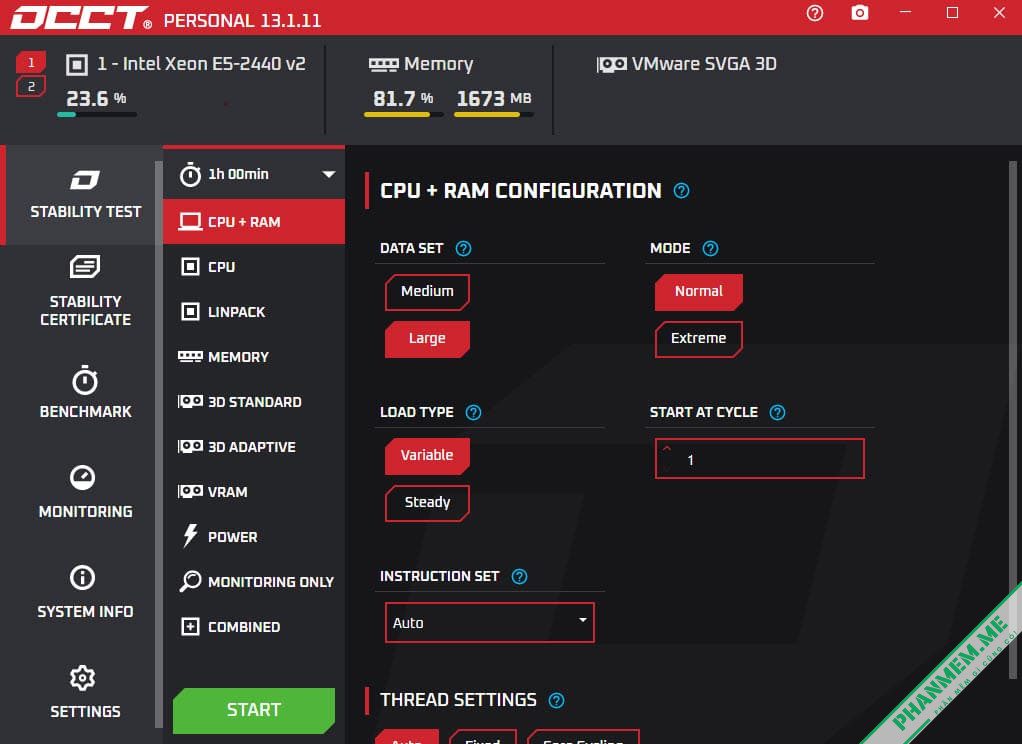
Các tính năng chính của OCCT
- Kiểm tra CPU:
- Kiểm tra độ ổn định và hiệu suất của CPU.
- Đo lường nhiệt độ và mức tiêu thụ năng lượng.
- Kiểm tra GPU:
- Kiểm tra hiệu suất và độ ổn định của card đồ họa.
- Giám sát nhiệt độ và tải của GPU.
- Kiểm tra RAM:
- Kiểm tra độ ổn định của RAM.
- Phát hiện lỗi bộ nhớ thông qua các bài kiểm tra stress.
- Kiểm tra nguồn điện (Power Supply):
- Đánh giá hiệu suất và độ ổn định của nguồn điện máy tính.
- Giám sát nhiệt độ:
- Theo dõi nhiệt độ của các thành phần phần cứng trong thời gian thực.
- Theo dõi sử dụng tài nguyên hệ thống:
- Giám sát mức tải CPU, GPU và RAM trong quá trình kiểm tra.
- Báo cáo kết quả kiểm tra:
- Báo cáo chi tiết về quá trình kiểm tra và các thông số kỹ thuật.
- Chế độ kiểm tra tùy chỉnh:
- Người dùng có thể cài đặt chọn kiểm tra theo nhu cầu riêng.
- Tính năng ghi lại (Logging):
- Ghi lại dữ liệu trong quá trình kiểm tra để phân tích sau.
- Giao diện người dùng thân thiện:
- Giao diện dễ sử dụng với các biểu đồ và thông số rõ ràng.
- Tính năng stress test:
- Thực hiện các bài kiểm tra tải trọng để xác định khả năng chịu tải của phần cứng.
- Chế độ tự động:
- Tự động tạo vòng lặp kiểm tra để theo dõi độ ổn định lâu dài.
OCCT (Công cụ kiểm tra ép xung) (Repack & Portable) là một bài kiểm tra đa chức năng, có khả năng kiểm tra bộ xử lý, bộ nhớ, video và thậm chí cả bộ nguồn của máy tính.
Nó có thể thay thế một số bài kiểm tra khác cùng lúc, chẳng hạn như Linx, prime95, furmark và các bài kiểm tra tương tự. OCCT rất dễ sử dụng vì có giao diện rõ ràng, rất khó nhầm lẫn.
OCCT là một công cụ phổ biến để kiểm tra CPU/GPU/Nguồn điện. Nó giám sát máy tính của bạn trong quá trình kiểm tra và bảo vệ các thành phần của bạn bằng cách tự động dừng khi một thành phần đạt đến nhiệt độ tới hạn.
Khi làm việc với bộ xử lý, bạn sẽ có thể thực hiện giám sát đầy đủ và xem các biểu đồ dễ hiểu cho tất cả các mục được giám sát. Nhìn chung, chương trình có thể đọc thông tin khá hiệu quả không chỉ từ bo mạch chủ mà còn từ bộ xử lý, điều này có thể thực hiện được nhờ làm việc tương hỗ với các giải pháp nổi tiếng trong lĩnh vực này như SpeedFan hoặc AIDA. Làm việc với nó khá thuận tiện, tất cả các chức năng đều ở trước mặt bạn trong một cửa sổ, bạn không cần phải di chuyển đặc biệt đến bất cứ đâu, bạn có thể nhận được khá nhiều thông tin.
Chương trình này có thể thực hiện các loại kiểm tra khác nhau. Ví dụ: bạn có thể chạy bài kiểm tra bộ xử lý ban đầu được hiện đại hóa, hiện tại bao gồm khả năng làm việc với các bộ xử lý mới nhất được phát hành cho đến nay. Có một bài kiểm tra CPU:LINPACK – dựa trên bài kiểm tra bộ xử lý IntelBurnTest, có nghĩa là nó được cung cấp bởi chính tập đoàn Intel. OCCT có thể kiểm tra GPU, đối với điều này, Direct3D sẽ được sử dụng như một trong các tùy chọn, một số người gọi khả năng của bài kiểm tra này tương tự như ATITool và Furmark, trong khi kiểm tra này, bộ xử lý đồ họa sẽ được làm nóng tối đa, bạn sẽ có thể xác định các hiện vật khi card quá nóng, bạn có thể làm việc với một số card được kết nối ở chế độ SLI hoặc Crossfire. Tất nhiên, OCCT cũng có thể kiểm tra RAM, các bài kiểm tra được viết dựa trên MemTest86 và MemTest86+ với các cải tiến của riêng nó, bằng cách chạy bài kiểm tra này, bạn sẽ có thể kiểm tra bộ nhớ một cách hiệu quả nhất có thể. Bạn cũng sẽ có thể kiểm tra bộ nguồn, có các bài kiểm tra đặc biệt dành cho hệ thống x64.
OCCT 15 cung cấp nhiều bài kiểm tra khác nhau để đánh giá hiệu năng của từng thành phần phần cứng trong máy tính của bạn. Kết quả kiểm tra sẽ giúp bạn hiểu rõ hơn về sức mạnh và sự ổn định của hệ thống.
Kiểm tra CPU và GPU một cách chi tiết
OCCT 15 cho phép bạn kiểm tra CPU và GPU một cách toàn diện. Đối với CPU, phần mềm này sử dụng các thuật toán phức tạp để tạo ra tải nặng, giúp phát hiện các lỗi và điểm yếu trong khả năng xử lý của CPU. Đối với GPU, OCCT 15 cung cấp các bài kiểm tra đồ họa chuyên dụng, giúp bạn đánh giá hiệu năng render và khả năng xử lý đồ họa của card màn hình. Kết quả kiểm tra sẽ hiển thị thông tin chi tiết về nhiệt độ, điện năng tiêu thụ và tốc độ xung nhịp của CPU và GPU, cho phép bạn đánh giá hiệu suất và sự ổn định của chúng.
Phân tích hiệu suất RAM và nguồn điện
Ngoài CPU và GPU, OCCT 15 còn cung cấp các bài kiểm tra để đánh giá hiệu suất của RAM và nguồn điện (PSU). Kiểm tra RAM giúp xác định khả năng đọc/ghi dữ liệu của bộ nhớ, phát hiện các lỗi ECC (Error Correction Code) nếu có. Đánh giá nguồn điện giúp đảm bảo nguồn điện cung cấp đủ năng lượng cho hệ thống và hoạt động ổn định trong điều kiện tải nặng. Kết quả kiểm tra sẽ cung cấp thông tin về sự ổn định và hiệu suất của cả hai thành phần này.
Cách phát hiện lỗi RAM
OCCT 15 sử dụng các bài kiểm tra chuyên dụng để phát hiện lỗi RAM. Phần mềm này sẽ ghi dữ liệu vào các vùng nhớ khác nhau trên RAM và kiểm tra tính toàn vẹn của dữ liệu sau đó. Nếu phát hiện lỗi, OCCT 15 sẽ báo cáo vị trí và loại lỗi, giúp bạn xác định chính xác thanh RAM bị lỗi và tiến hành sửa chữa hoặc thay thế.
Đo lường độ ổn định PSU
OCCT 15 có thể đo lường độ ổn định của PSU bằng cách tạo ra tải nặng cho hệ thống trong một khoảng thời gian nhất định. Phần mềm này sẽ giám sát điện áp đầu ra của PSU và báo cáo bất kỳ sự bất thường nào, chẳng hạn như điện áp quá cao hoặc quá thấp, giúp bạn phát hiện các vấn đề tiềm ẩn trong nguồn điện trước khi chúng gây ra hư hỏng cho các thành phần khác trong hệ thống.
Báo cáo kết quả dễ hiểu cho người dùng
OCCT 15 cung cấp các báo cáo kết quả kiểm tra dễ hiểu, ngay cả đối với những người dùng không có kiến thức chuyên sâu về máy tính. Các báo cáo này có các biểu đồ, đồ thị và thông tin chi tiết về nhiệt độ, điện năng tiêu thụ và hiệu suất của từng thành phần. Việc trình bày trực quan giúp người dùng dễ dàng hiểu và đánh giá kết quả kiểm tra, từ đó đưa ra các quyết định phù hợp để tối ưu hóa hệ thống của mình.
Hướng dẫn cài đặt và sử dụng OCCT 15 hiệu quả
Việc cài đặt và sử dụng OCCT 15 khá đơn giản, ngay cả đối với người dùng mới bắt đầu. Tuy nhiên, hiểu rõ cách cấu hình phần mềm sẽ giúp bạn thu được kết quả kiểm tra chính xác và hiệu quả nhất.
Cấu hình ban đầu cho người mới
Khi lần đầu tiên sử dụng OCCT 15, bạn nên bắt đầu với các cài đặt mặc định. Điều này giúp bạn làm quen với giao diện và các chức năng của phần mềm. Sau khi đã quen thuộc, bạn có thể tùy chỉnh các cài đặt để phù hợp với nhu cầu và mục tiêu kiểm tra của mình.
Chọn chế độ phù hợp
OCCT 15 cung cấp nhiều chế độ kiểm tra khác nhau, tùy thuộc vào thành phần phần cứng bạn muốn kiểm tra (CPU, GPU, RAM, PSU). Chọn chế độ phù hợp sẽ giúp bạn thu được kết quả kiểm tra chính xác nhất. Ví dụ, nếu muốn kiểm tra sự ổn định của CPU, bạn nên chọn chế độ kiểm tra CPU. Nếu muốn kiểm tra toàn bộ hệ thống, bạn có thể chọn chế độ kiểm tra tổng hợp.
Thiết lập thời gian chạy
Thời gian chạy kiểm tra ảnh hưởng đến độ chính xác của kết quả. Thời gian chạy ngắn hơn có thể không đủ để phát hiện các lỗi tiềm ẩn, trong khi thời gian chạy quá dài có thể gây ra quá tải cho hệ thống. Nên chọn thời gian chạy phù hợp, thường từ 30 phút đến 1 giờ, tùy thuộc vào mục tiêu kiểm tra và cấu hình hệ thống.
Mẹo sử dụng để có kết quả chính xác
Để đảm bảo kết quả kiểm tra chính xác, bạn nên đóng tất cả các ứng dụng không cần thiết trước khi chạy OCCT 15. Ngoài ra, hãy đảm bảo hệ thống của bạn được làm mát tốt để tránh quá nhiệt trong quá trình kiểm tra. Theo dõi nhiệt độ CPU và GPU trong suốt quá trình kiểm tra là rất quan trọng để tránh hư hỏng phần cứng.
So sánh OCCT 15 với các phần mềm kiểm tra khác
OCCT 15 không phải là phần mềm kiểm tra hiệu năng PC duy nhất trên thị trường. Tuy nhiên, nó có những ưu điểm và nhược điểm riêng so với các phần mềm khác, chẳng hạn như AIDA64 và Prime95.
Điểm khác biệt so với AIDA64
AIDA64 là một phần mềm kiểm tra hệ thống toàn diện, cung cấp nhiều thông tin chi tiết hơn về phần cứng. Tuy nhiên, AIDA64 tập trung nhiều hơn vào việc thu thập thông tin hệ thống chứ không phải kiểm tra sự ổn định dưới tải nặng như OCCT 15. OCCT 15 là lựa chọn tốt hơn nếu bạn muốn kiểm tra sự ổn định của hệ thống dưới điều kiện ép xung hoặc tải nặng.
Ưu và nhược điểm so với Prime95
Prime95 là một phần mềm nổi tiếng để kiểm tra sự ổn định của CPU. Cả hai phần mềm đều hiệu quả trong việc kiểm tra CPU, nhưng Prime95 tập trung chủ yếu vào CPU, trong khi OCCT 15 kiểm tra nhiều thành phần hơn, GPU, RAM và PSU. Prime95 có thể tạo ra tải nặng hơn cho CPU, nhưng OCCT 15 cung cấp giao diện người dùng thân thiện hơn và dễ sử dụng hơn.
Độ chính xác
Cả OCCT 15 và Prime95 đều có độ chính xác cao trong việc phát hiện lỗi phần cứng. Tuy nhiên, OCCT 15 có ưu thế trong việc kiểm tra nhiều thành phần hơn, giúp bạn có cái nhìn toàn diện hơn về sự ổn định của hệ thống.
Tính năng bổ sung
OCCT 15 cung cấp nhiều tính năng bổ sung, chẳng hạn như kiểm tra GPU, RAM và PSU, trong khi Prime95 chỉ tập trung vào CPU. Điều này làm cho OCCT 15 trở nên linh hoạt hơn và phù hợp với nhiều mục đích kiểm tra khác nhau.
Khi nào nên chọn OCCT?
Bạn nên chọn OCCT 15 nếu bạn cần một công cụ kiểm tra toàn diện, dễ sử dụng và hỗ trợ nhiều thành phần phần cứng. OCCT 15 là lựa chọn lý tưởng cho việc kiểm tra sự ổn định của hệ thống sau khi ép xung, hoặc nếu bạn muốn đánh giá tổng thể hiệu năng và độ ổn định của máy tính của mình.
Lưu ý khi sử dụng công cụ để đảm bảo an toàn
Khi sử dụng OCCT 15, đặc biệt là khi kiểm tra ở chế độ tải nặng, cần lưu ý một số điểm quan trọng để đảm bảo an toàn cho hệ thống của bạn.
Tránh ép xung quá mức khi chạy phần mềm
Ép xung CPU hoặc GPU quá mức có thể dẫn đến quá nhiệt và hư hỏng phần cứng. Khi chạy OCCT 15, nên bắt đầu với mức ép xung vừa phải và tăng dần dần nếu cần thiết. Luôn theo dõi nhiệt độ CPU và GPU trong suốt quá trình kiểm tra để tránh quá nhiệt.
Theo dõi nhiệt độ và hiệu suất hệ thống
Theo dõi nhiệt độ và hiệu suất hệ thống trong suốt quá trình kiểm tra là rất quan trọng. Nếu nhiệt độ quá cao, hoặc hệ thống trở nên không ổn định, hãy dừng kiểm tra ngay lập tức để tránh hư hỏng phần cứng. Sử dụng phần mềm giám sát hệ thống khác để theo dõi nhiệt độ và hiệu suất cùng lúc với OCCT 15 sẽ giúp bạn có cái nhìn toàn diện hơn.
Cách kiểm soát nhiệt độ
Để kiểm soát nhiệt độ, bạn có thể sử dụng các phần mềm giám sát hệ thống như HWMonitor hoặc Core Temp. Các phần mềm này sẽ hiển thị nhiệt độ của CPU, GPU và các thành phần khác trong thời gian thực. Nếu nhiệt độ quá cao, bạn có thể cần phải tăng cường làm mát cho hệ thống, chẳng hạn như sử dụng quạt tản nhiệt tốt hơn hoặc làm sạch bụi bẩn trong máy tính.
Dừng kiểm tra khi cần
Nếu trong quá trình kiểm tra, bạn nhận thấy bất kỳ dấu hiệu bất thường nào, chẳng hạn như hệ thống bị treo, màn hình xanh chết người (BSOD), hoặc nhiệt độ quá cao, hãy dừng kiểm tra ngay lập tức. Tiếp tục kiểm tra khi hệ thống không ổn định có thể dẫn đến hư hỏng phần cứng.
Sao lưu dữ liệu trước khi thử nghiệm
Mặc dù OCCT 15 là một phần mềm an toàn, nhưng luôn có rủi ro nhỏ về sự cố hệ thống. Trước khi chạy các bài kiểm tra, đặc biệt là ở chế độ tải nặng hoặc khi ép xung, bạn nên sao lưu dữ liệu quan trọng để tránh mất mát dữ liệu trong trường hợp xảy ra sự cố.