
Nội dung bài viết
Ổ cứng của bạn đang đầy ắp những file trùng lặp, ảnh hưởng đến hiệu suất làm việc? Auslogics Duplicate File Finder 11.1.1.0 là giải pháp lý tưởng giúp bạn nhanh chóng dọn dẹp, giải phóng không gian lưu trữ và cải thiện tốc độ máy tính. Bài viết này sẽ hướng dẫn chi tiết cách sử dụng phần mềm này để xóa file trùng lặp và làm trống ổ cứng hiệu quả.
Giới thiệu phần mềm Auslogics Duplicate File Finder và vai trò trong xóa file trùng lặp
Tổng quan về Auslogics Duplicate File Finder 11.1.1.0
Lịch sử phát triển và phiên bản mới nhất
Auslogics Duplicate File Finder là một sản phẩm của Auslogics, một công ty phần mềm nổi tiếng với các giải pháp tối ưu hóa hệ thống máy tính. Phần mềm đã trải qua nhiều phiên bản cập nhật, liên tục cải thiện hiệu suất và bổ sung thêm các tính năng mới. Phiên bản 11.1.1.0 là phiên bản mới nhất, được tối ưu hóa để hoạt động nhanh hơn, chính xác hơn và có giao diện người dùng thân thiện hơn so với các phiên bản trước. Sự phát triển của phần mềm này phản ánh cam kết của Auslogics trong việc cung cấp các giải pháp hiệu quả để quản lý dữ liệu và làm trống ổ cứng cho người dùng.
Hệ điều hành hỗ trợ và yêu cầu hệ thống
Auslogics Duplicate File Finder 11.1.1.0 hiện chỉ hỗ trợ hệ điều hành Windows. Yêu cầu hệ thống bao gồm một lượng RAM nhất định (tùy thuộc vào dung lượng ổ cứng và số lượng file cần quét), và phiên bản .NET Framework tương thích. Thông tin chi tiết về yêu cầu hệ thống sẽ được cung cấp trên trang web chính thức của Auslogics trước khi tải xuống. Việc kiểm tra cấu hình máy tính trước khi cài đặt sẽ giúp đảm bảo quá trình hoạt động trơn tru.
Đặc điểm nổi bật của phần mềm
Auslogics Duplicate File Finder nổi bật với khả năng tìm kiếm và xóa file trùng lặp dựa trên nội dung file, không chỉ dựa trên tên file. Điều này giúp phát hiện ra những file trùng lặp mà các phương pháp thông thường khó có thể tìm thấy. Ngoài ra, phần mềm còn cung cấp các tùy chọn xóa file an toàn, cho phép người dùng khôi phục lại file đã xóa nếu cần thiết. Giao diện người dùng trực quan, dễ sử dụng, phù hợp với cả người dùng không chuyên.
Tại sao cần phải xóa file trùng lặp trên máy tính
Ảnh hưởng của file trùng lặp đến hiệu suất và dung lượng ổ cứng
File trùng lặp chiếm dụng một lượng lớn dung lượng ổ cứng, làm giảm không gian lưu trữ khả dụng. Điều này không chỉ gây khó khăn cho việc lưu trữ dữ liệu mới mà còn ảnh hưởng đến hiệu suất hoạt động của máy tính. Khi ổ cứng gần đầy, tốc độ truy xuất dữ liệu sẽ chậm lại, máy tính sẽ hoạt động ì ạch, thậm chí có thể bị treo hoặc khởi động lại đột ngột. Việc xóa các file không cần thiết, đặc biệt là file trùng lặp, giúp giải phóng dung lượng và cải thiện đáng kể hiệu suất hoạt động của hệ thống.
Lợi ích khi dọn dẹp ổ cứng thường xuyên
Dọn dẹp ổ cứng thường xuyên, bao gồm việc loại bỏ file trùng lặp, mang lại nhiều lợi ích thiết thực. Máy tính sẽ hoạt động nhanh hơn, mượt mà hơn, giảm thiểu nguy cơ lỗi hệ thống. Việc giải phóng không gian lưu trữ cho phép bạn lưu trữ thêm nhiều dữ liệu khác mà không phải lo lắng về dung lượng ổ cứng. Ngoài ra, việc dọn dẹp thường xuyên còn giúp tăng tuổi thọ của ổ cứng, giảm thiểu rủi ro mất dữ liệu do ổ cứng bị quá tải.
Vai trò của phần mềm trong việc làm trống ổ cứng
Phần mềm chuyên dụng như Auslogics Duplicate File Finder đóng vai trò quan trọng trong việc làm trống ổ cứng. Thay vì phải mất nhiều thời gian tìm kiếm và xóa file trùng lặp thủ công, phần mềm này tự động quét và phát hiện ra tất cả các file trùng lặp, giúp người dùng tiết kiệm thời gian và công sức. Đặc biệt, khả năng phân loại và xem trước file trước khi xóa giúp người dùng có thể kiểm soát quá trình dọn dẹp một cách chính xác và an toàn.
Cách Auslogics Duplicate File Finder giúp xóa file trùng lặp hiệu quả
Phương pháp tìm kiếm file trùng lặp dựa trên nội dung
Auslogics Duplicate File Finder sử dụng thuật toán tiên tiến để so sánh nội dung của các file, không chỉ dựa trên tên file. Điều này giúp phát hiện ra những file trùng lặp ngay cả khi chúng có tên khác nhau nhưng chứa cùng một nội dung. Phần mềm so sánh dựa trên nhiều tiêu chí như kích thước file, ngày tạo, và đặc biệt là nội dung file thông qua thuật toán MD5 checksum, đảm bảo độ chính xác cao trong việc phát hiện file trùng lặp. Đây là một trong những điểm mạnh vượt trội của phần mềm so với các công cụ tìm kiếm file trùng lặp khác.
Tùy chọn xóa file trùng lặp an toàn và phục hồi dữ liệu
Phần mềm cung cấp các tùy chọn xóa file an toàn, cho phép người dùng lựa chọn xóa file vào thùng rác hoặc xóa vĩnh viễn. Việc xóa vào thùng rác cho phép người dùng khôi phục lại file đã xóa nếu cần thiết. Ngoài ra, Auslogics Duplicate File Finder còn tích hợp tính năng Rescue Center, giúp người dùng dễ dàng khôi phục lại các file đã bị xóa một cách nhanh chóng và hiệu quả. Tính năng này đảm bảo an toàn cho dữ liệu của người dùng, giúp tránh những rủi ro không đáng có trong quá trình dọn dẹp ổ cứng.
Giao diện người dùng thân thiện và dễ sử dụng
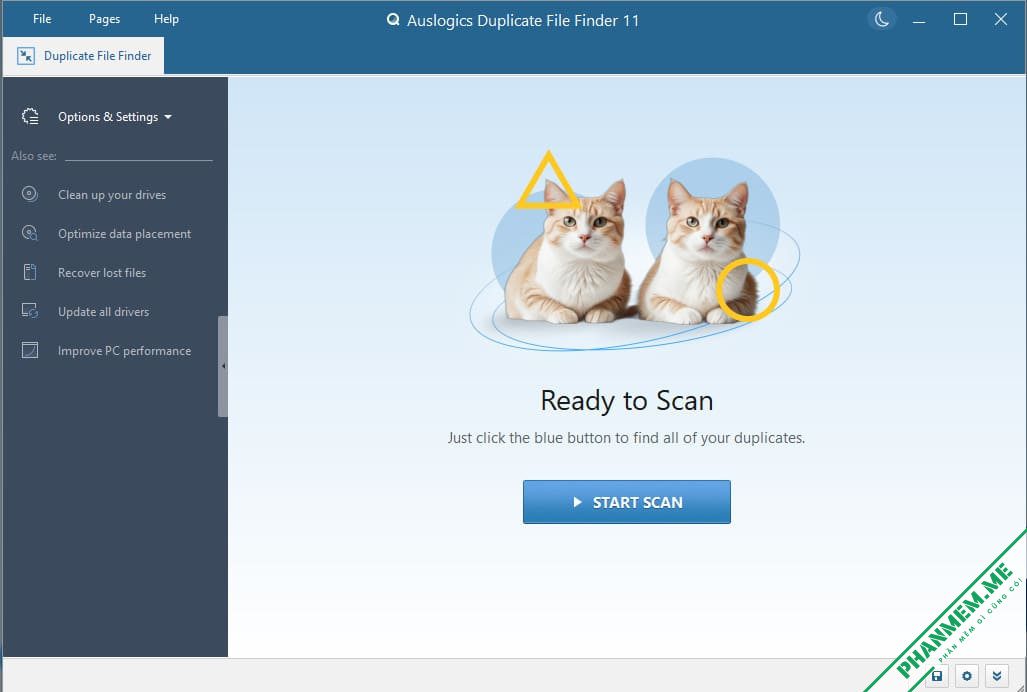
Auslogics Duplicate File Finder được thiết kế với giao diện người dùng thân thiện, trực quan và dễ sử dụng. Ngay cả những người dùng không có nhiều kinh nghiệm về máy tính cũng có thể dễ dàng sử dụng phần mềm này để tìm kiếm và xóa file trùng lặp. Các bước thực hiện được hướng dẫn rõ ràng, giúp người dùng nhanh chóng làm quen và sử dụng phần mềm một cách hiệu quả. Giao diện đơn giản, không quá phức tạp, giúp người dùng tập trung vào việc tìm kiếm và xóa file trùng lặp mà không bị phân tâm bởi các chức năng khác.
Hướng dẫn cài đặt và cấu hình Auslogics Duplicate File Finder để dọn dẹp ổ cứng hiệu quả
Quy trình tải và cài đặt phần mềm trên Windows
Tải bản chính thức từ trang chủ Auslogics
Để đảm bảo an toàn và tránh tải phải các phiên bản giả mạo, hãy truy cập trang web chính thức của Auslogics để tải xuống bản cài đặt Auslogics Duplicate File Finder. Kiểm tra kỹ các thông tin về phiên bản phần mềm trước khi tải về để đảm bảo bạn đang tải đúng phiên bản 11.1.1.0 hoặc phiên bản mới nhất.
Các bước cài đặt chi tiết và lưu ý quan trọng
Sau khi tải xuống, chạy file cài đặt. Làm theo các hướng dẫn trên màn hình để cài đặt phần mềm. Lưu ý đọc kỹ các điều khoản sử dụng và chính sách bảo mật trước khi cài đặt. Trong quá trình cài đặt, có thể có một số tùy chọn cài đặt thêm, hãy kiểm tra kỹ và bỏ chọn các tùy chọn không cần thiết để tránh cài đặt phần mềm quảng cáo kèm theo.
Cách tránh cài đặt phần mềm quảng cáo kèm theo
Trong quá trình cài đặt, hãy chú ý đến các tùy chọn cài đặt thêm. Thường thì các chương trình quảng cáo sẽ được tích hợp vào quá trình cài đặt, được đánh dấu bằng các ô chọn. Hãy bỏ chọn các ô này để tránh cài đặt các phần mềm không mong muốn. Chỉ chọn cài đặt Auslogics Duplicate File Finder và không chọn bất kỳ tùy chọn nào khác nếu bạn không chắc chắn về chức năng của chúng.
Cấu hình các tùy chọn tìm kiếm file trùng lặp
Chọn ổ đĩa hoặc thư mục cần quét
Sau khi cài đặt xong, khởi động phần mềm. Chọn ổ đĩa hoặc thư mục mà bạn muốn quét để tìm kiếm file trùng lặp. Bạn có thể chọn quét toàn bộ ổ cứng hoặc chỉ quét một thư mục cụ thể để tiết kiệm thời gian. Việc lựa chọn chính xác khu vực cần quét sẽ giúp quá trình tìm kiếm hiệu quả hơn.
Thiết lập tiêu chí tìm kiếm: tên, kích thước, nội dung file
Auslogics Duplicate File Finder cho phép bạn thiết lập các tiêu chí tìm kiếm khác nhau. Bạn có thể chọn tìm kiếm file trùng lặp dựa trên tên file, kích thước file hoặc nội dung file. Việc kết hợp các tiêu chí tìm kiếm sẽ giúp tăng độ chính xác trong việc phát hiện file trùng lặp. Tuy nhiên, việc tìm kiếm dựa trên nội dung file sẽ mất nhiều thời gian hơn so với tìm kiếm dựa trên tên hoặc kích thước.
Sử dụng tính năng bỏ qua tên file để tìm file trùng lặp chính xác hơn
Tính năng bỏ qua tên file rất hữu ích trong việc tìm kiếm file trùng lặp chính xác hơn. Nếu bạn nghi ngờ có những file trùng lặp nhưng có tên khác nhau, hãy sử dụng tính năng này để phần mềm chỉ so sánh nội dung file mà không bị ảnh hưởng bởi tên file. Điều này sẽ giúp phát hiện ra các file trùng lặp mà các phương pháp thông thường khó có thể tìm thấy.
Tùy chỉnh phương pháp xóa file trùng lặp an toàn
Xóa vào Thùng rác hoặc xóa vĩnh viễn
Sau khi tìm kiếm xong, phần mềm sẽ hiển thị danh sách các file trùng lặp. Bạn có thể chọn phương thức xóa file: xóa vào thùng rác hoặc xóa vĩnh viễn. Việc xóa vào thùng rác cho phép bạn khôi phục lại file đã xóa nếu cần thiết. Tuy nhiên, việc xóa vĩnh viễn sẽ giúp giải phóng không gian ổ cứng nhanh hơn nhưng không thể khôi phục lại file đã xóa.
Sử dụng Rescue Center để phục hồi file khi cần
Rescue Center là một tính năng quan trọng của Auslogics Duplicate File Finder. Tính năng này cho phép bạn khôi phục lại các file đã bị xóa. Nếu vô tình xóa nhầm file quan trọng, bạn có thể sử dụng Rescue Center để khôi phục lại chúng. Hãy nhớ sao lưu dữ liệu thường xuyên để tránh mất dữ liệu không đáng có.
Lưu ý khi thực hiện xóa để tránh mất dữ liệu quan trọng
Trước khi xóa bất kỳ file nào, hãy kiểm tra kỹ để đảm bảo rằng bạn không xóa nhầm file quan trọng. Hãy xem trước nội dung file trước khi xóa để chắc chắn rằng đó là file trùng lặp và không cần thiết. Việc sử dụng tính năng Rescue Center và sao lưu dữ liệu thường xuyên sẽ giúp bạn an tâm hơn trong quá trình dọn dẹp ổ cứng.
Các tính năng nổi bật của Auslogics Duplicate File Finder trong làm trống ổ cứng và dọn dẹp ổ cứng
Tìm kiếm file trùng lặp đa dạng trên nhiều thiết bị lưu trữ
Quét trên ổ cứng SSD, HDD, USB, thẻ nhớ
Auslogics Duplicate File Finder hỗ trợ quét file trùng lặp trên nhiều loại thiết bị lưu trữ khác nhau, bao gồm ổ cứng SSD, HDD, USB, và thẻ nhớ. Điều này giúp bạn dễ dàng quản lý và dọn dẹp dữ liệu trên tất cả các thiết bị của mình. Việc quét trên nhiều thiết bị giúp bạn có cái nhìn tổng quan hơn về dữ liệu của mình và loại bỏ các file trùng lặp một cách hiệu quả.
Hỗ trợ nhiều định dạng file: hình ảnh, video, âm thanh, tài liệu
Phần mềm hỗ trợ một loạt các định dạng file phổ biến, bao gồm hình ảnh (JPEG, PNG, GIF…), video (MP4, AVI, MOV…), âm thanh (MP3, WAV…), và tài liệu (DOC, PDF, TXT…). Điều này giúp bạn có thể tìm kiếm và xóa file trùng lặp cho hầu hết các loại file mà bạn thường sử dụng.
Tốc độ quét nhanh và chính xác
Auslogics Duplicate File Finder được tối ưu hóa để có tốc độ quét nhanh và chính xác. Phần mềm sử dụng các thuật toán tiên tiến để nhanh chóng tìm ra các file trùng lặp mà không làm ảnh hưởng đến hiệu suất của máy tính. Tốc độ quét nhanh giúp bạn tiết kiệm thời gian và công sức trong quá trình dọn dẹp ổ cứng.
So sánh file dựa trên nhiều tiêu chí khác nhau
So sánh theo tên, kích thước và ngày tạo file
Phần mềm cho phép so sánh file dựa trên nhiều tiêu chí khác nhau, bao gồm tên file, kích thước file và ngày tạo file. Việc so sánh đa tiêu chí giúp tăng độ chính xác trong việc phát hiện file trùng lặp. Bạn có thể tùy chỉnh các tiêu chí tìm kiếm để phù hợp với nhu cầu của mình.
Phân tích nội dung file bằng thuật toán MD5 checksum
Auslogics Duplicate File Finder sử dụng thuật toán MD5 checksum để phân tích nội dung file. Thuật toán này giúp đảm bảo độ chính xác cao trong việc phát hiện file trùng lặp, ngay cả khi tên file hoặc kích thước file khác nhau. Đây là một trong những điểm mạnh của phần mềm này.
Tính năng bỏ qua file trùng tên để tăng độ chính xác
Tính năng bỏ qua file trùng tên giúp tăng độ chính xác trong việc tìm kiếm file trùng lặp. Nếu bạn chỉ muốn tìm kiếm các file có cùng nội dung nhưng có tên khác nhau, hãy sử dụng tính năng này. Điều này sẽ giúp loại bỏ những file trùng tên nhưng có nội dung khác nhau, tránh xóa nhầm file quan trọng.
Tính năng xem trước và quản lý file trùng lặp trước khi xóa
Xem trước nội dung file để kiểm tra trùng lặp
Trước khi xóa file, bạn có thể xem trước nội dung file để kiểm tra xem đó có phải là file trùng lặp không cần thiết hay không. Tính năng này giúp bạn tránh xóa nhầm file quan trọng.
Chọn lọc file cần xóa hoặc giữ lại
Phần mềm cho phép bạn chọn lọc các file cần xóa hoặc giữ lại. Bạn có thể chọn xóa tất cả các file trùng lặp hoặc chỉ xóa một số file cụ thể. Điều này giúp bạn kiểm soát quá trình xóa file một cách chính xác và an toàn.
Tính năng phục hồi file đã xóa trong Rescue Center
Rescue Center cho phép bạn phục hồi lại các file đã bị xóa. Nếu vô tình xóa nhầm file quan trọng, bạn có thể sử dụng tính năng này để khôi phục lại chúng. Đây là một tính năng bảo vệ dữ liệu quan trọng của phần mềm.
So sánh Auslogics Duplicate File Finder với các phần mềm khác về xóa file trùng lặp và dọn dẹp ổ cứng
Ưu điểm vượt trội của Auslogics trong việc làm trống ổ cứng
Giao diện thân thiện, dễ sử dụng
Auslogics Duplicate File Finder có giao diện thân thiện và dễ sử dụng, phù hợp với cả người dùng không chuyên. Các bước thực hiện được hướng dẫn rõ ràng, giúp người dùng dễ dàng làm quen và sử dụng phần mềm.
Chế độ quét đa lớp giúp tìm chính xác file trùng lặp
Chế độ quét đa lớp của phần mềm giúp tìm kiếm và phát hiện file trùng lặp chính xác hơn. Phần mềm sử dụng nhiều tiêu chí để so sánh file, giúp loại bỏ các file trùng lặp một cách hiệu quả.
Tính năng sao lưu và phục hồi an toàn
Tính năng sao lưu và phục hồi an toàn giúp bảo vệ dữ liệu của người dùng. Nếu vô tình xóa nhầm file quan trọng, bạn có thể sử dụng tính năng này để khôi phục lại chúng.
Nhược điểm và giới hạn của phần mềm
Không hỗ trợ hệ điều hành macOS và Linux
Hiện tại, Auslogics Duplicate File Finder chỉ hỗ trợ hệ điều hành Windows. Người dùng macOS và Linux không thể sử dụng phần mềm này.
Yêu cầu .NET Framework phiên bản mới
Phần mềm yêu cầu .NET Framework phiên bản mới. Nếu máy tính của bạn chưa cài đặt .NET Framework, bạn cần cài đặt trước khi sử dụng phần mềm.
Auslogics Duplicate File Finder có thể đề xuất cài đặt phần mềm bên thứ ba
Trong quá trình cài đặt, phần mềm có thể đề xuất cài đặt thêm các phần mềm khác. Hãy chú ý kiểm tra kỹ và bỏ chọn các tùy chọn không cần thiết để tránh cài đặt phần mềm quảng cáo.
So sánh nhanh với một số phần mềm tìm và xóa file trùng lặp phổ biến khác
So sánh Auslogics Duplicate File Finder với các phần mềm khác cần dựa trên các tiêu chí cụ thể như tốc độ quét, độ chính xác, giao diện người dùng, tính năng bổ sung và giá cả. Mỗi phần mềm đều có ưu điểm và nhược điểm riêng, việc lựa chọn phần mềm phù hợp phụ thuộc vào nhu cầu và sở thích của từng người dùng.
Hướng dẫn sử dụng chi tiết để xóa file trùng lặp và làm trống ổ cứng bằng Auslogics Duplicate File Finder
Bước 1: Khởi động phần mềm và chọn ổ đĩa cần dọn dẹp
Chọn đúng ổ cứng hoặc thư mục cần quét
Sau khi cài đặt xong, khởi động phần mềm. Trên giao diện chính, chọn ổ cứng hoặc thư mục mà bạn muốn quét để tìm kiếm file trùng lặp. Hãy chắc chắn rằng bạn đã chọn đúng ổ đĩa hoặc thư mục để tránh xóa nhầm file quan trọng.
Lựa chọn loại file muốn tìm kiếm trùng lặp
Bạn có thể lựa chọn loại file muốn quét để tìm kiếm file trùng lặp. Việc này giúp giảm thời gian quét và tăng hiệu quả tìm kiếm. Ví dụ, nếu bạn chỉ muốn tìm kiếm file ảnh, hãy chọn loại file ảnh để phần mềm chỉ quét các file ảnh.
Bước 2: Thiết lập tiêu chí tìm file trùng lặp
Chọn phương pháp so sánh file: tên, kích thước, nội dung
Bạn có thể chọn phương pháp so sánh file dựa trên tên, kích thước hoặc nội dung. Việc lựa chọn phương pháp phù hợp sẽ giúp tăng độ chính xác trong việc tìm kiếm file trùng lặp. Nếu bạn muốn tìm kiếm file trùng lặp chính xác nhất, hãy chọn phương pháp so sánh nội dung.
Sử dụng tính năng bỏ qua tên file để tăng độ chính xác
Nếu bạn nghi ngờ có những file trùng lặp nhưng có tên khác nhau, hãy sử dụng tính năng bỏ qua tên file để phần mềm chỉ so sánh nội dung file. Điều này sẽ giúp tăng độ chính xác trong việc tìm kiếm file trùng lặp.
Bước 3: Xem kết quả quét và xóa file trùng lặp an toàn
Phân loại file trùng lặp theo nhóm
Sau khi quét xong, phần mềm sẽ hiển thị danh sách các file trùng lặp được phân loại theo nhóm. Điều này giúp bạn dễ dàng xem xét và lựa chọn các file cần xóa.
Lựa chọn file cần xóa hoặc giữ lại
Bạn có thể lựa chọn các file cần xóa hoặc giữ lại. Hãy kiểm tra kỹ trước khi xóa để tránh xóa nhầm file quan trọng. Xem trước nội dung file trước khi xóa để đảm bảo rằng bạn đang xóa đúng file.
Chọn phương thức xóa: gửi vào thùng rác hay xóa vĩnh viễn
Bạn có thể chọn xóa file vào thùng rác hoặc xóa vĩnh viễn. Việc xóa vào thùng rác cho phép bạn khôi phục lại file đã xóa nếu cần thiết. Tuy nhiên, việc xóa vĩnh viễn sẽ giúp giải phóng không gian ổ cứng nhanh hơn.
Bước 4: Sử dụng Rescue Center để phục hồi file khi cần thiết
Cách truy cập và khôi phục file đã xóa
Nếu vô tình xóa nhầm file quan trọng, bạn có thể truy cập Rescue Center để khôi phục lại các file đã bị xóa. Làm theo hướng dẫn trong phần mềm để khôi phục file.
Lưu ý sử dụng để bảo vệ dữ liệu
Rescue Center chỉ có thể khôi phục các file đã bị xóa trong một khoảng thời gian nhất định. Vì vậy, hãy sử dụng tính năng này một cách cẩn thận và sao lưu dữ liệu thường xuyên để bảo vệ dữ liệu của bạn.
Lời khuyên và mẹo tối ưu khi sử dụng phần mềm để dọn dẹp ổ cứng và xóa file trùng lặp hiệu quả
Thường xuyên quét và dọn dẹp để làm trống ổ cứng hiệu quả
Lịch trình dọn dẹp định kỳ
Hãy thiết lập một lịch trình dọn dẹp ổ cứng định kỳ để giữ cho máy tính của bạn luôn hoạt động ở hiệu suất tốt nhất. Việc dọn dẹp thường xuyên sẽ giúp bạn tránh được tình trạng ổ cứng đầy và ảnh hưởng đến hiệu suất làm việc.
Kết hợp với các công cụ dọn dẹp khác
Bạn có thể kết hợp Auslogics Duplicate File Finder với các công cụ dọn dẹp khác để tối ưu hóa hiệu quả dọn dẹp ổ cứng. Ví dụ, bạn có thể sử dụng các công cụ dọn dẹp registry hoặc các file tạm thời để giải phóng thêm không gian lưu trữ.
Cẩn trọng khi xóa file trùng lặp để tránh mất dữ liệu quan trọng
Kiểm tra kỹ trước khi xóa
Trước khi xóa bất kỳ file nào, hãy kiểm tra kỹ để đảm bảo rằng bạn không xóa nhầm file quan trọng. Xem trước nội dung file trước khi xóa để chắc chắn rằng đó là file trùng lặp và không cần thiết.
Sử dụng tính năng sao lưu và phục hồi
Hãy sao lưu dữ liệu thường xuyên để phòng trường hợp mất dữ liệu không mong muốn. Nếu vô tình xóa nhầm file quan trọng, bạn có thể khôi phục lại từ bản sao lưu.
Tối ưu hóa hiệu quả quét bằng cách chọn lọc loại file cần quét
Ưu tiên các file chiếm dung lượng lớn như video và hình ảnh
Nếu bạn muốn tập trung vào việc giải phóng không gian lưu trữ, hãy ưu tiên quét các loại file chiếm dung lượng lớn như video và hình ảnh. Đây là những loại file thường chiếm nhiều dung lượng nhất trên ổ cứng.
Bỏ qua các thư mục hệ thống và ứng dụng quan trọng
Hãy tránh quét các thư mục hệ thống và ứng dụng quan trọng để tránh xóa nhầm file hệ thống quan trọng. Điều này sẽ giúp đảm bảo an toàn cho hệ thống của bạn.
Câu hỏi thường gặp về Auslogics Duplicate File Finder và xử lý file trùng lặp trong dọn dẹp ổ cứng
Auslogics Duplicate File Finder có an toàn khi xóa file trùng lặp không?
Tính năng phục hồi file đã xóa
Auslogics Duplicate File Finder có tính năng phục hồi file đã xóa (Rescue Center), giúp bạn khôi phục lại các file đã bị xóa nhầm. Tuy nhiên, tính năng này không đảm bảo phục hồi được 100% các file đã bị xóa.
Cách tránh xóa nhầm file quan trọng
Để tránh xóa nhầm file quan trọng, hãy kiểm tra kỹ danh sách file trùng lặp trước khi xóa. Xem trước nội dung file và chỉ xóa các file mà bạn chắc chắn là không cần thiết.
Auslogics Duplicate File Finder có miễn phí hay phải mua bản quyền?
So sánh giữa phiên bản miễn phí và Pro
Auslogics Duplicate File Finder có cả phiên bản miễn phí và phiên bản Pro. Phiên bản Pro có nhiều tính năng hơn so với phiên bản miễn phí, như hỗ trợ quét nhiều ổ đĩa cùng lúc, quét file lớn hơn, và không có giới hạn số lượng file được xóa.
Các tính năng bị giới hạn trong bản miễn phí
Phiên bản miễn phí có một số tính năng bị giới hạn, ví dụ như giới hạn số lượng file được quét hoặc xóa. Nếu bạn cần sử dụng đầy đủ các tính năng của phần mềm, bạn cần mua bản quyền phiên bản Pro.
Làm thế nào để tăng tốc độ quét và dọn dẹp ổ cứng?
Cách cấu hình phần mềm cho hiệu suất tối ưu
Để tăng tốc độ quét, bạn có thể cấu hình phần mềm để chỉ quét các loại file cụ thể hoặc các thư mục cụ thể. Việc này sẽ giúp giảm thời gian quét và tăng hiệu quả tìm kiếm.
Tối ưu hóa ổ cứng và hệ thống trước khi quét
Trước khi quét, bạn nên tối ưu hóa ổ cứng và hệ thống của mình để tăng tốc độ quét. Ví dụ, bạn có thể dọn dẹp các file tạm thời hoặc các file không cần thiết khác.
Auslogics Duplicate File Finder có hỗ trợ quét file trên thiết bị lưu trữ ngoài không?
Hỗ trợ USB, ổ cứng gắn ngoài, thẻ nhớ
Auslogics Duplicate File Finder hỗ trợ quét file trên các thiết bị lưu trữ ngoài như USB, ổ cứng gắn ngoài và thẻ nhớ.
Lưu ý khi quét thiết bị ngoài
Khi quét thiết bị lưu trữ ngoài, hãy đảm bảo rằng thiết bị được kết nối đúng cách và có đủ quyền truy cập. Hãy cẩn thận khi xóa file trên thiết bị lưu trữ ngoài để tránh mất dữ liệu.