
Nội dung bài viết
Giới thiệu phần mềm Pazu Spotify Music Converter tải nhạc spotify chất lượng cao
Pazu Spotify Music Converter là gì?
Pazu Spotify Music Converter là một ứng dụng được thiết kế để giúp người dùng tải xuống và chuyển đổi nhạc từ Spotify sang các định dạng âm thanh phổ biến khác như MP3, WAV, FLAC, M4A, và AAC. Khác với việc chỉ nghe nhạc trực tuyến trên Spotify, Pazu cho phép bạn sở hữu bản nhạc chất lượng cao để nghe ngoại tuyến, trên nhiều thiết bị khác nhau mà không cần kết nối internet. Phần mềm này hoạt động như một cầu nối, cho phép bạn “rip” nhạc từ Spotify một cách dễ dàng và nhanh chóng, mà không cần phải có kỹ thuật phức tạp.
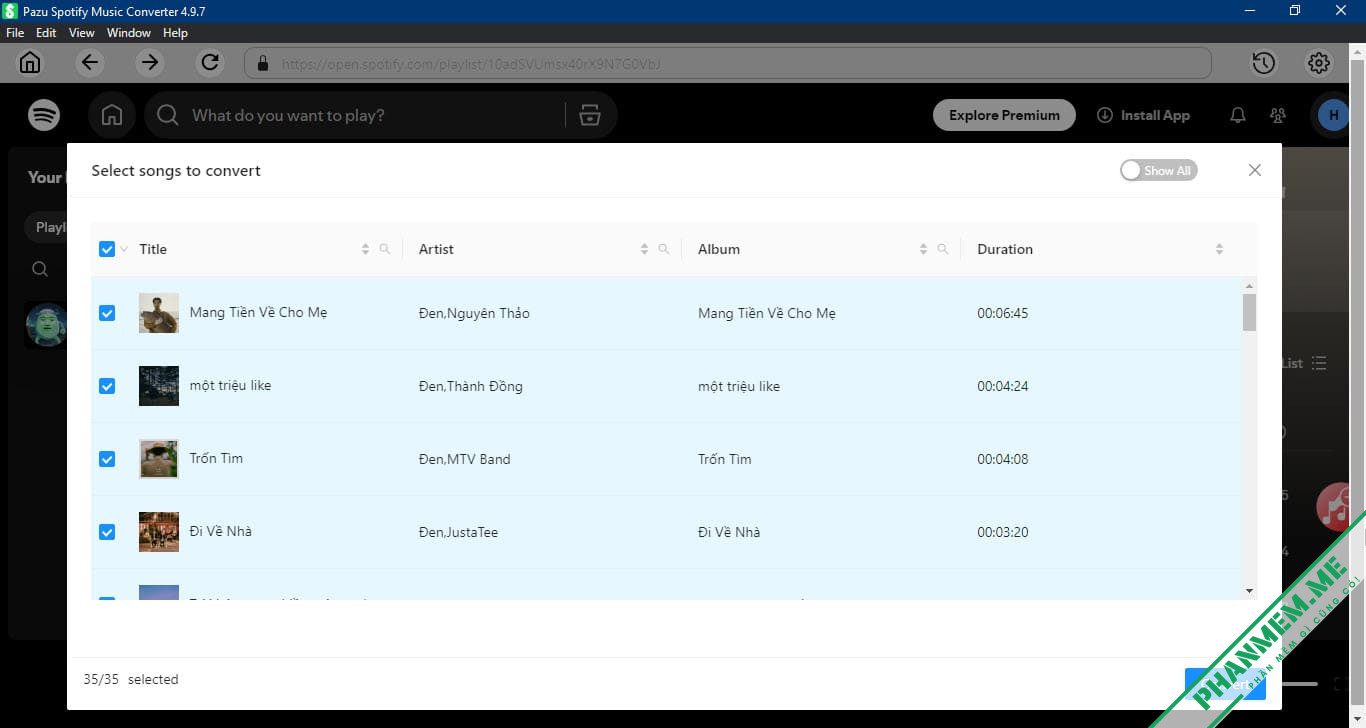
Với giao diện người dùng thân thiện và dễ sử dụng, Pazu Spotify Music Converter phù hợp với cả người dùng mới làm quen với công nghệ cũng như những người dùng đã có kinh nghiệm. Việc tải nhạc Spotify trở nên đơn giản hơn bao giờ hết nhờ vào tính năng tự động phát hiện và chuyển đổi bài hát, playlist. Điều này giúp bạn tiết kiệm thời gian và công sức đáng kể trong việc quản lý bộ sưu tập âm nhạc của mình.
Ứng dụng này đặc biệt hữu ích cho những người thường xuyên di chuyển hoặc có giới hạn về kết nối internet. Bạn có thể tải xuống các bài hát yêu thích và nghe chúng bất cứ lúc nào, bất cứ nơi đâu, mà không cần lo lắng về việc sử dụng dữ liệu di động.
Lợi ích khi sử dụng công cụ này để tải nhạc
Giữ nguyên chất lượng âm thanh
Một trong những lợi ích nổi bật của Pazu Spotify Music Converter là khả năng giữ nguyên chất lượng âm thanh của bài hát gốc. Nhiều công cụ tải nhạc khác thường làm giảm chất lượng âm thanh trong quá trình chuyển đổi, dẫn đến trải nghiệm nghe nhạc không được trọn vẹn. Tuy nhiên, Pazu Spotify Music Converter 4.9.9 được tối ưu hóa để đảm bảo chất lượng âm thanh đầu ra tốt nhất có thể, giúp bạn tận hưởng âm nhạc với độ sắc nét và chi tiết cao. Bạn có thể lựa chọn chất lượng bitrate khác nhau để phù hợp với nhu cầu và dung lượng lưu trữ của mình, từ chất lượng cao nhất cho đến chất lượng vừa phải để tiết kiệm không gian.
Hỗ trợ nhiều định dạng
Pazu Spotify Music Converter hỗ trợ một loạt các định dạng âm thanh phổ biến, cho phép bạn lựa chọn định dạng phù hợp nhất với thiết bị và phần mềm nghe nhạc của mình. Việc hỗ trợ đa dạng định dạng này giúp tăng tính linh hoạt và tiện lợi khi sử dụng phần mềm. Bạn có thể dễ dàng chuyển đổi nhạc Spotify sang MP3 để tương thích với hầu hết các thiết bị, hoặc chọn WAV, FLAC cho chất lượng âm thanh lossless nếu bạn ưu tiên chất lượng tuyệt đối. M4A và AAC cũng là những lựa chọn tốt để cân bằng giữa chất lượng và dung lượng file.
Tính năng nổi bật của phiên bản 4.9.9
Phiên bản 4.9.9 của Pazu Spotify Music Converter mang đến một số cải tiến đáng kể so với các phiên bản trước đó. Một trong những điểm nổi bật là tốc độ chuyển đổi nhạc được tăng lên đáng kể, giúp bạn tiết kiệm thời gian. Ngoài ra, phiên bản này cũng được tối ưu hóa để khắc phục một số lỗi nhỏ và tăng cường sự ổn định của phần mềm. Giao diện người dùng cũng được làm mới, trở nên trực quan và dễ sử dụng hơn, giúp người dùng dễ dàng thao tác và tùy chỉnh các cài đặt. Một số tính năng bổ sung khác có thể bao gồm hỗ trợ nhiều ngôn ngữ, cải thiện khả năng xử lý playlist lớn và tăng cường bảo mật thông tin người dùng.
Cách sử dụng phần mềm để tải bài hát từ Spotify

Đăng nhập tài khoản Spotify vào Pazu Music Converter
Bước đầu tiên để tải nhạc Spotify bằng Pazu Music Converter là đăng nhập vào tài khoản Spotify của bạn trên phần mềm. Quá trình này thường rất đơn giản, bạn chỉ cần nhập địa chỉ email và mật khẩu của mình vào các trường tương ứng. Sau khi đăng nhập thành công, Pazu sẽ kết nối với tài khoản Spotify của bạn và cho phép bạn truy cập vào thư viện nhạc của mình. Đảm bảo bạn đã đăng ký tài khoản Spotify và có quyền truy cập vào các bài hát, playlist mà bạn muốn tải xuống. Pazu Music Converter cam kết bảo mật thông tin tài khoản của bạn, vì vậy bạn có thể yên tâm sử dụng.
Chọn bài hát hoặc playlist để tải về
Tìm kiếm nhanh
Sau khi đăng nhập, bạn có thể dễ dàng tìm kiếm bài hát hoặc playlist muốn tải về thông qua thanh tìm kiếm tích hợp sẵn trong Pazu Music Converter. Gõ tên bài hát, nghệ sĩ hoặc tên playlist vào ô tìm kiếm và phần mềm sẽ hiển thị kết quả khớp với từ khóa tìm kiếm của bạn. Tính năng tìm kiếm nhanh giúp bạn tiết kiệm thời gian tìm kiếm bài hát trong thư viện nhạc khổng lồ của Spotify.
Thêm nhiều bài cùng lúc
Pazu Spotify Music Converter cho phép bạn thêm nhiều bài hát hoặc cả playlist vào danh sách tải xuống cùng một lúc. Điều này đặc biệt hữu ích nếu bạn muốn tải về nhiều bài hát hoặc toàn bộ album. Bạn chỉ cần chọn các bài hát hoặc playlist muốn tải, rồi nhấn nút “Thêm” hoặc “Tải xuống” để bắt đầu quá trình tải. Tính năng này giúp bạn tiết kiệm thời gian và công sức so với việc tải từng bài hát riêng lẻ.
Thiết lập chất lượng và định dạng đầu ra
Trước khi bắt đầu tải xuống, bạn có thể thiết lập chất lượng và định dạng âm thanh đầu ra theo ý muốn. Pazu Spotify Music Converter cho phép bạn tùy chỉnh bitrate, định dạng file (MP3, WAV, FLAC, M4A, AAC), và các thông số khác để tối ưu hóa chất lượng âm thanh và dung lượng file. Việc tùy chỉnh này cho phép bạn cân bằng giữa chất lượng âm thanh và không gian lưu trữ trên thiết bị của mình. Chọn chất lượng cao nhất nếu bạn ưu tiên chất lượng âm thanh, hoặc chọn chất lượng thấp hơn để tiết kiệm dung lượng.
Bắt đầu quá trình tải xuống
Sau khi đã chọn bài hát, playlist và thiết lập các thông số, bạn có thể bắt đầu quá trình tải xuống bằng cách nhấn nút “Tải xuống” hoặc nút tương tự. Pazu Music Converter sẽ tự động bắt đầu quá trình chuyển đổi và tải xuống các file nhạc. Quá trình này có thể mất một chút thời gian tùy thuộc vào số lượng bài hát và tốc độ internet của bạn. Bạn có thể theo dõi tiến trình tải xuống trên giao diện phần mềm. Pazu sẽ thông báo cho bạn khi quá trình tải xuống hoàn tất.
Mẹo tối ưu trải nghiệm tải nhạc từ Spotify
Cách chọn chất lượng âm thanh cao nhất
Để có trải nghiệm nghe nhạc tốt nhất, bạn nên chọn chất lượng âm thanh cao nhất mà Pazu Spotify Music Converter hỗ trợ. Điều này thường được thể hiện bằng bitrate cao, ví dụ như 320 kbps cho MP3. Tuy nhiên, hãy nhớ rằng chất lượng âm thanh cao hơn sẽ dẫn đến dung lượng file lớn hơn, vì vậy bạn cần cân nhắc dung lượng lưu trữ trên thiết bị của mình. Thử nghiệm với các cài đặt khác nhau để tìm ra sự cân bằng tốt nhất giữa chất lượng và dung lượng.
Quản lý file nhạc sau khi tải về
Sắp xếp theo thư mục
Sau khi tải xuống, bạn nên sắp xếp các file nhạc theo thư mục để dễ dàng quản lý. Bạn có thể tạo các thư mục riêng cho từng nghệ sĩ, album hoặc thể loại nhạc. Điều này giúp bạn dễ dàng tìm kiếm và phát lại các bài hát mà không bị mất thời gian tìm kiếm trong một thư mục lớn.
Đổi tên file tự động
Pazu Spotify Music Converter có thể hỗ trợ tính năng đổi tên file tự động, giúp bạn quản lý file nhạc một cách dễ dàng hơn. Bạn có thể tùy chỉnh tên file để bao gồm thông tin như tên bài hát, nghệ sĩ và album. Việc này giúp bạn dễ dàng phân biệt các file nhạc và tránh tình trạng trùng tên.
Khắc phục lỗi thường gặp khi tải
Trong quá trình tải nhạc, bạn có thể gặp phải một số lỗi như lỗi kết nối mạng, lỗi xác thực tài khoản hoặc lỗi chuyển đổi file. Nếu gặp phải lỗi, hãy kiểm tra kết nối internet của bạn, đảm bảo bạn đã đăng nhập đúng tài khoản Spotify và thử khởi động lại phần mềm. Bạn cũng có thể tham khảo hướng dẫn sử dụng hoặc liên hệ với bộ phận hỗ trợ khách hàng của Pazu để được trợ giúp.
So sánh Pazu Music Converter với các công cụ khác
Điểm khác biệt về tính năng
So với các công cụ tải nhạc Spotify khác, Pazu Music Converter nổi bật với giao diện thân thiện, tốc độ tải nhanh và khả năng giữ nguyên chất lượng âm thanh. Một số công cụ khác có thể hỗ trợ ít định dạng hơn hoặc có chất lượng âm thanh thấp hơn. Pazu cũng thường xuyên cập nhật để cải thiện hiệu năng và thêm tính năng mới.
Hiệu suất và tốc độ tải nhạc
Pazu Music Converter thường được đánh giá cao về hiệu suất và tốc độ tải nhạc. So với một số công cụ khác, Pazu thường cho tốc độ tải nhanh hơn, giúp bạn tiết kiệm thời gian. Tốc độ tải phụ thuộc vào nhiều yếu tố như tốc độ mạng internet, cấu hình máy tính và số lượng bài hát tải xuống.
Giá cả và chính sách hỗ trợ
So sánh gói miễn phí và trả phí
Pazu Music Converter có thể cung cấp cả phiên bản miễn phí và phiên bản trả phí. Phiên bản miễn phí thường có giới hạn về số lượng bài hát tải xuống hoặc chất lượng âm thanh. Phiên bản trả phí thường không có giới hạn và cung cấp thêm các tính năng nâng cao. Bạn nên cân nhắc nhu cầu sử dụng của mình để lựa chọn phiên bản phù hợp.
Hỗ trợ kỹ thuật
Hỗ trợ kỹ thuật là một yếu tố quan trọng khi lựa chọn phần mềm. Pazu Music Converter thường cung cấp hỗ trợ kỹ thuật qua email hoặc diễn đàn trực tuyến. Bạn có thể liên hệ với bộ phận hỗ trợ để được giải đáp thắc mắc và hỗ trợ khi gặp sự cố.
Những điều cần lưu ý khi tải nhạc từ nền tảng Spotify
Vấn đề pháp lý và bản quyền
Việc tải nhạc từ Spotify cần tuân thủ các quy định về bản quyền. Chỉ tải xuống các bài hát mà bạn có quyền truy cập hợp pháp. Việc tải xuống và sử dụng trái phép có thể dẫn đến các hậu quả pháp lý.
Rủi ro khi sử dụng công cụ không chính thức
Sử dụng các công cụ không chính thức để tải nhạc có thể tiềm ẩn nhiều rủi ro như nhiễm virus, mất dữ liệu hoặc bị đánh cắp thông tin cá nhân. Hãy lựa chọn các công cụ uy tín và đáng tin cậy để đảm bảo an toàn cho thiết bị và dữ liệu của bạn.
Cách bảo mật tài khoản Spotify
Không chia sẻ thông tin đăng nhập tài khoản Spotify của bạn với bất kỳ ai để tránh bị đánh cắp thông tin.
Hãy nhớ đăng xuất khỏi tài khoản Spotify của bạn trên Pazu Music Converter sau khi sử dụng xong để đảm bảo an toàn cho tài khoản của bạn.
Download Pazu Music Converter 4.9.9 tải nhạc Spotify
Pazu Music Converter có hỗ trợ tải playlist không?
Có, Pazu Spotify Music Converter hỗ trợ tải xuống cả bài hát riêng lẻ và toàn bộ playlist. Bạn chỉ cần chọn playlist muốn tải xuống và phần mềm sẽ tự động tải xuống tất cả các bài hát trong playlist đó.