
Windows Defender Security Center là gì?
Với phiên bản Windows 10 Creators Update (version 1703), giao diện người dùng của Windows 10 đã có nhiều thay đổi đáng kể. Một trong những bổ sung chính là sự xuất hiện của Windows Defender Security Center. Ứng dụng này, trước đây được biết đến với tên gọi Windows Defender Dashboard, được tạo ra nhằm cung cấp cho người dùng một cái nhìn tổng quan rõ ràng và tiện ích về các cài đặt bảo mật của hệ thống. Nó tập hợp các tùy chọn liên quan đến bảo vệ virus và mối đe dọa (virus & threat protection), hiệu suất và sức khỏe thiết bị (device performance & health), tường lửa và bảo vệ mạng (firewall & network protection), kiểm soát ứng dụng và trình duyệt (app & browser control), cùng với các tùy chọn an toàn gia đình (family options).
Mục đích chính của Windows Defender Security Center là cung cấp một điểm quản lý tập trung cho tất cả các khía cạnh bảo mật của Windows, giúp người dùng dễ dàng kiểm soát và điều chỉnh cài đặt theo nhu cầu. Tuy nhiên, mặc định, Windows Defender Security Center sẽ khởi động cùng với Windows và luôn chạy ngầm (running in the background) để đảm bảo hệ thống luôn được giám sát. Điều này có thể ảnh hưởng đến hiệu suất của máy tính, đặc biệt là trên các thiết bị có cấu hình không cao, hoặc gây xung đột với các phần mềm bảo mật khác mà bạn muốn sử dụng. Vì vậy, việc vô hiệu hóa nó có thể là một lựa chọn hợp lý cho một số người dùng.
Cách Tắt Windows Defender Security Center trên Windows 10
Windows Defender Security Center (Trung tâm Bảo mật Windows Defender) là một phần quan trọng của hệ điều hành Windows 10, được thiết kế để bảo vệ thiết bị của bạn khỏi các mối đe dọa trực tuyến. Tuy nhiên, trong một số trường hợp, người dùng có thể muốn tắt tính năng này để sử dụng phần mềm diệt virus (antivirus software) của bên thứ ba hoặc vì lý do hiệu suất. Bài viết này sẽ hướng dẫn bạn cách vô hiệu hóa Windows Defender Security Center một cách hiệu quả.
Phương Pháp 1: Tắt Thông Báo Khởi Động Qua Task Manager
Đây là phương pháp đơn giản nhất để ngăn biểu tượng thông báo của Windows Defender Security Center xuất hiện khi khởi động, giúp giảm bớt tài nguyên tiêu thụ và mang lại trải nghiệm gọn gàng hơn.
Bước 1: Mở Task Manager và Truy cập tab Startup
Bạn có thể mở Task Manager (Quản lý tác vụ) theo nhiều cách. Cách phổ biến nhất là nhấn tổ hợp phím Ctrl + Shift + Esc. Một cách khác là nhấp chuột phải vào thanh tác vụ (Taskbar) và chọn “Task Manager”.
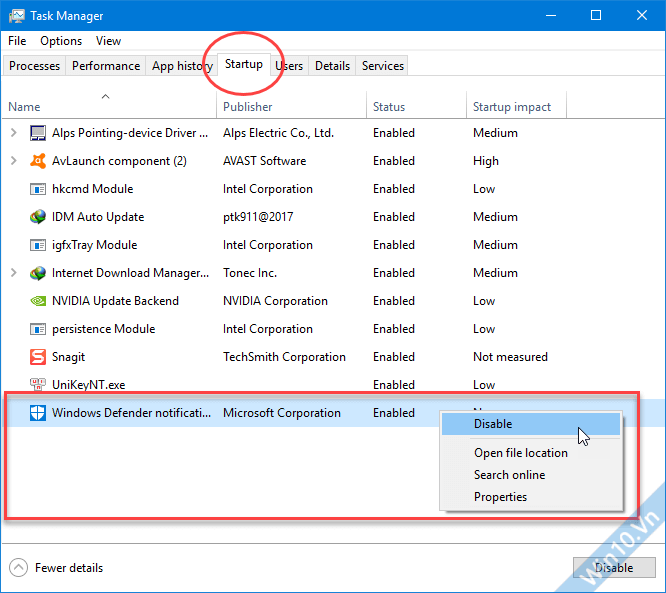
Sau khi Task Manager mở, hãy chuyển sang tab Startup (Khởi động). Tab này liệt kê tất cả các ứng dụng và dịch vụ được cấu hình để khởi chạy tự động cùng với Windows. Việc vô hiệu hóa các mục không cần thiết tại đây có thể cải thiện đáng kể thời gian khởi động và hiệu suất tổng thể của hệ thống.
Để truy cập nhanh hơn vào tab Startup trong Task Manager, bạn có thể sử dụng câu lệnh sau trong hộp thoại Run (nhấn Windows + R) hoặc Command Prompt (Dấu nhắc lệnh):
taskmgr /0 /startup
Câu lệnh này sẽ mở trực tiếp Task Manager và đưa bạn đến tab Startup ngay lập tức, tiết kiệm thời gian.
Bước 2: Vô hiệu hóa Biểu tượng Thông báo của Windows Defender
Trong tab Startup, bạn cần tìm mục có tên là Windows Defender notification icon (biểu tượng thông báo Windows Defender). Thông thường, mục này sẽ hiển thị trạng thái “Enabled” (Đã bật), cho biết nó sẽ chạy khi hệ điều hành khởi động.
Để vô hiệu hóa, hãy nhấn chuột phải vào “Windows Defender notification icon” và chọn Disable (Vô hiệu hóa). Thao tác này sẽ ngăn biểu tượng xuất hiện trên khay hệ thống (system tray) và dừng quá trình liên quan chạy ngầm khi Windows khởi động. Đây là một bước quan trọng để giảm thiểu sự hiện diện của Windows Defender Security Center nếu bạn không muốn nó tự động hiển thị.
Bước 3: Khởi động lại Máy tính để Xem Kết quả
Sau khi hoàn tất các bước trên, bạn cần khởi động lại máy tính (restart your computer) để các thay đổi có hiệu lực. Khi máy tính khởi động lại, bạn sẽ thấy rằng biểu tượng Windows Defender Security Center không còn xuất hiện trên khay hệ thống nữa. Điều này cho thấy bạn đã vô hiệu hóa thành công phần giao diện và thông báo của Windows Defender Security Center trên Windows 10. Phương pháp này chỉ tắt phần giao diện và thông báo, không tắt hoàn toàn dịch vụ bảo vệ cốt lõi của Windows Defender.
Phương Pháp 2: Tắt Windows Defender Hoàn Toàn (Chỉ Nên Dùng Khi Cần Thiết)
Phương pháp này sẽ tắt dịch vụ bảo vệ thời gian thực của Windows Defender. Chỉ nên thực hiện điều này nếu bạn đã cài đặt một phần mềm diệt virus của bên thứ ba và muốn Windows Defender không chạy song song, hoặc nếu bạn có lý do cụ thể khác. Việc tắt hoàn toàn Windows Defender mà không có phần mềm bảo mật thay thế sẽ khiến máy tính của bạn dễ bị tổn thương bởi các mối đe dọa.
Bước 1: Truy cập Local Group Policy Editor
- Nhấn tổ hợp phím Windows + R để mở hộp thoại Run (Chạy).
- Gõ gpedit.msc và nhấn Enter. Thao tác này sẽ mở cửa sổ Local Group Policy Editor (Trình chỉnh sửa Chính sách Nhóm Cục bộ).
Bước 2: Điều hướng đến Cài đặt Windows Defender
Trong cửa sổ Local Group Policy Editor, điều hướng theo đường dẫn sau:
Computer Configuration > Administrative Templates > Windows Components > Microsoft Defender Antivirus
(Cấu hình Máy tính > Mẫu Quản trị > Thành phần Windows > Microsoft Defender Antivirus)
Bước 3: Vô hiệu hóa Microsoft Defender Antivirus
- Ở khung bên phải, tìm và nhấp đúp vào mục “Turn off Microsoft Defender Antivirus” (Tắt Microsoft Defender Antivirus).
- Trong cửa sổ mới mở, chọn “Enabled” (Đã bật). Nghe có vẻ nghịch lý, nhưng việc chọn “Enabled” cho chính sách này sẽ có tác dụng vô hiệu hóa Microsoft Defender Antivirus.
- Nhấp vào Apply (Áp dụng) rồi OK.
Bước 4: Vô hiệu hóa Bảo vệ Thời gian thực (Real-time Protection)
Bạn cũng nên vô hiệu hóa bảo vệ thời gian thực để đảm bảo Windows Defender không quét các tệp bạn mở.
- Trong cùng thư mục Microsoft Defender Antivirus, tìm và nhấp đúp vào mục “Turn off real-time protection” (Tắt bảo vệ thời gian thực).
- Chọn “Enabled” (Đã bật) rồi nhấp Apply và OK.
Bước 5: Khởi động lại Máy tính
Sau khi thay đổi các chính sách trên, hãy khởi động lại máy tính của bạn để các cài đặt có hiệu lực hoàn toàn. Sau khi khởi động lại, Windows Defender Antivirus sẽ không còn cung cấp khả năng bảo vệ thời gian thực.
Phương Pháp 3: Vô hiệu hóa qua Registry Editor (Nâng cao)
Phương pháp này đòi hỏi sự cẩn thận và hiểu biết về Registry (Sổ đăng ký). Một thay đổi sai trong Registry có thể gây ra vấn đề cho hệ thống của bạn. Chỉ nên thực hiện nếu bạn cảm thấy thoải mái với việc chỉnh sửa Registry.
Bước 1: Mở Registry Editor
- Nhấn tổ hợp phím Windows + R để mở hộp thoại Run (Chạy).
- Gõ regedit và nhấn Enter.
- Khi cửa sổ User Account Control (Kiểm soát Tài khoản Người dùng) xuất hiện, chọn Yes (Có) để cấp quyền.
Bước 2: Điều hướng đến Khóa Windows Defender
Trong cửa sổ Registry Editor (Trình chỉnh sửa Registry), điều hướng đến đường dẫn sau:
HKEY_LOCAL_MACHINE\SOFTWARE\Policies\Microsoft\Windows Defender
Bước 3: Tạo hoặc Chỉnh sửa DWORD “DisableAntiSpyware”
- Trong thư mục Windows Defender, nhìn vào khung bên phải.
- Nếu bạn thấy một giá trị có tên DisableAntiSpyware, nhấp đúp vào nó.
- Nếu không có, nhấp chuột phải vào một vùng trống trong khung bên phải, chọn New (Mới) > DWORD (32-bit) Value (Giá trị DWORD (32-bit)), và đặt tên là DisableAntiSpyware.
- Nhấp đúp vào DisableAntiSpyware, đặt Value data (Dữ liệu giá trị) là 1 và nhấn OK. Giá trị 1 sẽ vô hiệu hóa Windows Defender. (Giá trị 0 sẽ bật lại).
Bước 4: Khởi động lại Máy tính
Giống như các phương pháp trên, bạn cần khởi động lại máy tính để các thay đổi trong Registry có hiệu lực. Sau khi khởi động lại, Windows Defender sẽ được vô hiệu hóa.
Lời Khuyên Quan Trọng:
- Bảo vệ thay thế: Việc tắt Windows Defender Security Center có nghĩa là máy tính của bạn sẽ không còn được bảo vệ bởi Windows Defender. Điều này đặc biệt quan trọng nếu bạn tắt cả dịch vụ bảo vệ thời gian thực. Hãy đảm bảo bạn đã cài đặt và cấu hình một phần mềm diệt virus uy tín khác (ví dụ: Avast, AVG, Bitdefender, Kaspersky) để bảo vệ thiết bị của mình khỏi virus, phần mềm độc hại (malware) và các mối đe dọa trực tuyến khác.
- Hiệu suất: Đối với hầu hết các máy tính hiện đại, việc Windows Defender chạy ngầm không gây ra ảnh hưởng đáng kể đến hiệu suất. Chỉ những máy tính có cấu hình rất thấp hoặc khi có xung đột phần mềm bạn mới nên xem xét việc vô hiệu hóa.
- Cập nhật Windows: Khi bạn tắt Windows Defender, các bản cập nhật bảo mật liên quan đến nó có thể không được áp dụng đúng cách. Hãy lưu ý điều này và đảm bảo rằng phần mềm bảo mật thay thế của bạn luôn được cập nhật.
→→→Xem thêm nhiều thủ thuật Windows 10 khác


