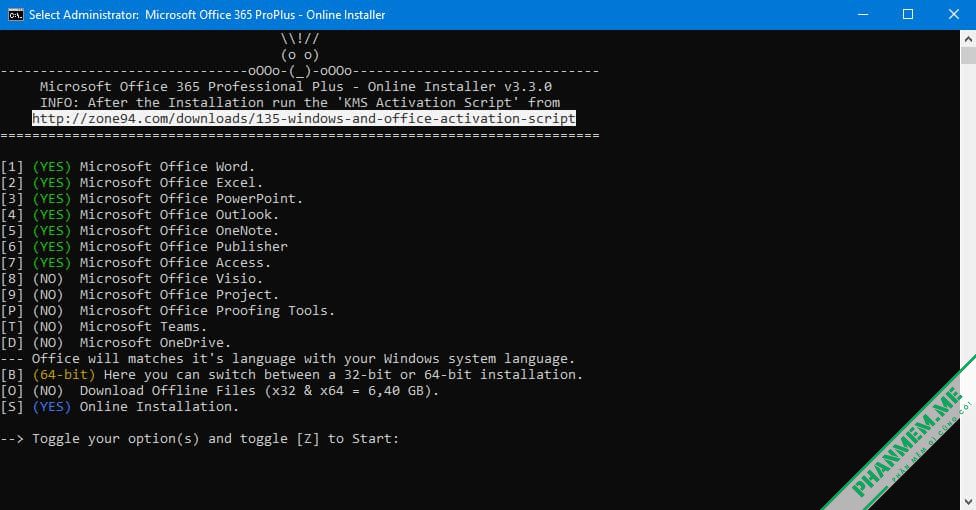
Giới thiệu tổng quan về Micorosft Office 365
Office 365, nay đã được đổi tên thành Microsoft 365, là 1 dịch vụ đám mây toàn diện do Microsoft phát triển. Khác với các phiên bản Office truyền thống mua 1 lần (như Office 2016, 2019, 2021, 2024), Office 365 hoạt động dựa trên mô hình thuê bao hàng tháng, hàng năm (subscription). Điều này nghĩa là người dùg sẽ trả phí định kỳ (tháng hoặc năm) để luôn nhận được những bản Update, tiếp cận các công cụ mới nhất, các tính năng AI thông minh & dung lượng lưu trữ đám mây OneDrive lên đến 1 TB.
Sự ra đời của Office 365 đã thay đổi hoàn toàn cách chúng ta làm việc, ko chỉ cung cấp các ứng dụng quen thuộc như Word, Excel, PowerPoint mà còn tích hợp sâu các dịch vụ cộng tác trực tuyến như Teams, SharePoint & OneDrive. Với Office 365, văn phòng của bạn ko còn bị giới hạn bởi 4 bức tường vật lý nữa. Bạn có thể làm việc từ bất cứ đâu, trên bất kỳ thiết bị nào, miễn là có kêt nối internet. Đây là giải pháp lý tưởng cho các doanh nghiệp hiện đại, nơi mà sự linh hoạt & khả năng kêt nối liên tục là chìa khóa của thành công.
Cấu hình tối thiểu và cấu hình đề nghị của Office 365
Vì là dịch vụ dựa trên đám mây & luôn được cập nhật, yêu cầu hệ thống của Office 365 thay đổi nhẹ theo thời gian nhưng nhìn chung vẫn rất thân thiện với phần cứng phổ thông.
- Hệ điều hành: Windows 10, Windows 11, macOS (3 phiên bản mới nhất), iOS & Android.
- Bộ xử lý (CPU): 1.6 GHz, 2 lõi (Windows); Intel hoặc Apple Silicon (Mac).
- Bộ nhớ (RAM): 4 GB (64-bit), 2 GB (32-bit) cho Windows; 4 GB cho Mac.
- Ổ cứng: Trống 4 GB (Windows); 10 GB (Mac).
- Màn hình: Độ phân giải 1280 x 768 trở lên.
- Trình duyệt: Phiên bản mới nhất của Edge, Chrome, Firefox hoặc Safari.
Với cấu hình này, hầu hết các laptop văn phòng trong vòng 5 năm trở lại đây đều có thể chạy mượt mà.
Tính năng cốt lõi và lợi ích của Office 365
Ứng dụng văn phòng trên mọi nền tảng và cập nhật tính năng liên tục
Lợi ích lớn nhất của Office 365 là bạn luôn sở hữu phiên bản mới nhất. Chẳng cần phải chờ đợi vài năm để mua bản nâng cấp như trước kia. Ngay khi Microsoft phát hành 1 tính năng mới (ví dụ như hàm Excel mới hay công cụ thiết kế trong PowerPoint), nó sẽ tự động xuất hiện trên thiết bị của bạn.
Bạn có thể cài đặt trọn bộ ứng dụng trên tối đa 5 thiết bị cùng lúc (PC/Mac, máy tính bảng & điện thoại). Trải nghiệm làm việc là đồng nhất trên mọi nền tảng. Bạn bắt đầu soạn thảo báo cáo trên máy tính công ty, chỉnh sửa nó trên iPad khi đang di chuyển & xem lại lần cuối trên điện thoại trước khi vào họp. Mọi thứ diễn ra liền mạch ko hề có độ trễ.
Lưu trữ đám mây OneDrive, cộng tác thời gian thực và chia sẻ an toàn
Mỗi tài khoản Office 365 thường đi kèm với 1 TB dung lượng lưu trữ đám mây OneDrive (hoặc nhiều hơn tùy gói). Đây là kho lưu trữ khổng lồ cho phép bạn sao lưu toàn bộ dữ liệu công việc. Tính năng “Lưu tự động” (AutoSave) giúp bạn chẳng bao giờ lo mất dữ liệu do quên bấm Save hay máy tính bị sập nguồn đột ngột.
Khả năng cộng tác thời gian thực (Real-time collaboration) là trái tim của Office 365. Nhiều người có thể cùng mở 1 file Word, Excel hay PowerPoint & chỉnh sửa cùng lúc. Bạn sẽ thấy con trỏ chuột của đồng nghiệp di chuyển, biết họ đang viết gì & có thể trao đổi trực tiếp qua khung chat tích hợp. Việc chia sẻ file cũng an toàn hơn với các tùy chọn phân quyền chi tiết: chỉ xem, được chỉnh sửa, hoặc đặt mật khẩu & ngày hết hạn cho link chia sẻ.
Tích hợp Teams cho nhắn tin, họp video, thoại, webinar và quản lý kênh
Microsoft Teams ko chỉ là app chat mà là trung tâm làm việc của nhóm (hub for teamwork). Trong Office 365, Teams được tích hợp sâu với các ứng dụng khác. Bạn có thể tạo lịch họp từ Outlook & tham gia ngay trên Teams. Các file chia sẻ trong kênh Teams thực chất được lưu trữ trên SharePoint, giúp quản ly phiên bản tài liệu dễ dàng.
Teams hổ trợ tổ chức các cuộc họp trực tuyến (webinar) lên đến 1000 người tham dự với chất lượng video HD & âm thanh lọc tạp âm. Các tính năng như chia sẻ màn hình, bảng trắng (Whiteboard) & phòng họp nhóm (Breakout rooms) giúp mô phỏng trải nghiệm làm việc trực tiếp 1 cách chân thực nhất.
Năng lực AI và tự động hóa trong Office 365
Microsoft 365 Copilot hỗ trợ soạn thảo, phân tích, tóm tắt và tạo nội dung
Đây là bước tiến mang tính cách mạng. Microsoft 365 Copilot (trợ lý AI) được nhúng trực tiếp vào các ứng dụng Office.
- Trong Word: Copilot có thể viết nháp, tóm tắt văn bản dài hoặc thay đổi giọng văn (từ trang trọng sang thân mật) chỉ trong vài giây.
- Trong Excel: Bạn có thể hỏi Copilot về xu hướng dữ liệu bằng ngôn ngữ tự nhiên (VD: “Doanh số tháng nào cao nhất & tại sao?”), nó sẽ tự tạo biểu đồ & phân tích cho bạn mà ko cần nhớ công thức phức tạp.
- Trong PowerPoint: Chỉ cần đưa 1 file Word, Copilot sẽ tự động chuyển đổi nó thành bài thuyết trình hoàn chỉnh với hình ảnh & bố cục đẹp mắt.
Loop, Clipchamp, Forms, Power Automate tối ưu quy trình số
Hệ sinh thái Office 365 còn mở rộng với các công cụ mới:
- Microsoft Loop: Cho phép tạo các thành phần nội dung (như bảng, danh sách) có thể nhúng vào email, Teams hay Word & luôn đồng bộ hóa tức thì ở mọi nơi.
- Clipchamp: Trình biên tập video đơn giản nhưng mạnh, giúp tạo video marketing hay hướng dẫn nhanh chóng.
- Power Automate: Giúp tự động hóa các quy trình lặp lại. VD: Tự động lưu file đính kèm email vào OneDrive hoặc gửi thông báo vào Teams khi có phản hồi mới từ Microsoft Forms.
Bảo toàn ngữ cảnh dữ liệu doanh nghiệp khi dùng AI trong Office 365
1 nỗi lo lớn khi dùng AI là bảo mật dữ liệu. Microsoft cam kết rằng dữ liệu của bạn khi tương tác với Copilot sẽ ko bị dùng để huấn luyện mô hình AI công cộng. Mọi xử lý dữ liệu đều diễn ra trong ranh giới bảo mật (security boundary) của doanh nghiệp, tuân thủ các tiêu chuẩn tuân thủ nghiêm ngặt. Điều này có nghĩa là thôgn tin nhạy cảm của công ty luôn đươc bảo vệ an toàn.
Bảo mật, tuân thủ và quản trị trên Office 365
Xác thực đa yếu tố, Conditional Access, DLP, eDiscovery
Bảo mật là ưu tiên hàng đầu của Office 365. Tính năng Xác thực đa yếu tố (MFA) giúp bảo vệ tài khoản khỏi bị đánh cắp mật khẩu. Truy cập có điều kiện (Conditional Access) cho phép thiết lập các quy tắc như: “Chỉ cho phép truy cập email khi nhân viên dùng máy tính công ty & đang ở trong văn phòng”.
DLP (Data Loss Prevention) giúp ngăn chặn việc vô tình gửi thôgn tin nhạy cảm (như số thẻ tín dụng, mã số thuế) ra bên ngoài. eDiscovery hổ trợ pháp lý bằng cách tìm kiếm & trích xuất dữ liệu điện tử phục vụ cho các cuộc điều tra hoặc kiểm toán.
Mã hóa, quản trị thiết bị, nhật ký, phân quyền theo vai trò
Mọi dữ liệu trên Office 365 đều được mã hóa cả khi lưu trữ (at rest) lẫn khi truyền tải (in transit). Microsoft Intune (thường có trong các gói cao cấp) giúp quản ly thiết bị di động của nhân viên, cho phép xóa dữ liệu công ty từ xa nếu thiết bị bị mất cắp mà ko ảnh hưởng đến dữ liệu cá nhân.
Hệ thống nhật ký (Audit Logs) ghi lại mọi hoạt động truy cập & chỉnh sửa, giúp quản trị viên truy vết các hành vi bất thường. Phân quyền theo vai trò (RBAC) bảo đảm mỗi nhân viên chỉ truy cập đúng tài nguyên họ cần để làm việc.
Trung tâm quản trị thống nhất và đường lộ cập nhật dịch vụ
Trung tâm quản trị Microsoft 365 (Admin Center) cung cấp giao diện trực quan để quản ly người dùng, giấy phép & cài đặt dịch vụ. Quản trị viên có thể theo dõi sức khỏe hệ thống (Service Health) để biết có sự cố nào đang xảy ra hay ko. Đường lộ trình (Roadmap) cập nhật giúp doanh nghiệp biết trước các tính năng sắp ra mắt để chuẩn bị kế hoạch đào tạo nhân viên.
Gói dịch vụ và phạm vi sử dụng Office 365
Các gói cá nhân và gia đình: Personal, Family với OneDrive và Office apps
- Microsoft 365 Personal: Dành cho 1 người dùng, bao gồm 1 TB OneDrive & trọn bộ Office. Giá cá nhân mình đánh giá là khá cao, không hợp lý khi so với giá khi đã chia đầu người của Office 365 Family ^^!
- Microsoft 365 Family: Dành cho tối đa 6 người dùng, mỗi người có tài khoản & 1 TB lưu trữ riêng (tổng 6 TB). Đây là gói tiết kiệm nhất cho gia đình hoặc nhóm bạn, với chi phí chia đầu người cực thấp.
Các gói doanh nghiệp: Business Basic, Standard, Premium
- Business Basic: Chỉ bao gồm các dịch vụ web & di động (ko có bộ Office cài trên máy tính), kèm Teams & Exchange. Phù hợp cho nhân viên ko cần máy tính mạnh.
- Business Standard: Gói phổ biến nhất, bao gồm bộ Office cài đặt đầy đủ & các dịch vụ đám mây.
- Business Premium: Bổ sung thêm các tính năng bảo mật nâng cao & quản ly thiết bị (Intune, Azure Information Protection). Dành cho doanh nghiệp cần bảo mật cao.
Các gói doanh nghiệp lớn: Microsoft 365 E3/E5 và giá trị gia tăng bảo mật
Dành cho các tập đoàn lớn với hàng ngàn nhân viên. Các gói E3/E5 cung cấp khả năng phân tích dữ liệu mạnh (Power BI Pro), hệ thống thoại (Phone System) & các công cụ bảo mật cấp cao nhất để chống lại các cuộc tấn công mạng phức tạp.
Ứng dụng chính trong hệ sinh thái Office 365
Word, Excel, PowerPoint: soạn thảo, phân tích, trình chiếu kèm tính năng AI
Đây vẫn là bộ 3 huyền thoại. Trong Office 365, chúng trở nên thông minh hơn nhờ AI. PowerPoint có “Designer” giúp gợi ý bố cục slide đẹp mắt. Excel có “Analyze Data” tự động tìm ra các mẫu hình trong dữ liệu. Word có “Editor” chấm điểm văn phong của bạn.
Outlook và Exchange Online: email, lịch, phòng họp, quy tắc, chống rác
Exchange Online là nền tảng email doanh nghiệp ổn định nhất thế giới. Nó cung cấp hộp thư dung lượng lớn (50GB – 100GB), khả năng chống spam & virus tích hợp sẵn. Outlook giúp quản ly lịch làm việc, đặt phòng họp & đồng bộ danh bạ 1 cách chuyên nghiệp.
OneDrive và SharePoint: quản lý tài liệu, site nhóm, quyền truy cập theo vai trò
OneDrive là kho lưu trữ cá nhân, nơi bạn lưu các file đang làm việc (Work-in-progress). SharePoint là nơi lưu trữ chung của nhóm hoặc toàn công ty (Intranet). Bạn có thể tạo các trang tin tức nội bộ, thư viện tài liệu chung & quy trình phê duyệt tự động trên SharePoint để tối ưu hóa vận hành doanh nghiệp.
Office 365 thực sự là 1 hệ sinh thái khổng lồ, nơi mọi công cụ đều kêt nối chặt chẽ với nhau để nâng cao hiệu suất làm việc của bạn lên mức tối đa.

►►►Download Microsoft Office 2016-2024 AIO by Adguard
Download Micorosft Office 365 link từ Microsoft
Link tải Office 365 32bit & 64bit dạng cài đặt online (Online Installer):
Link tải nhanh file cài đặt Office 365 64bit Online Installer:
Đây là file tải về cài ngay, không cần internet trong quá trình cài đặt, ngôn ngữ: tiếng Anh – US
Cách tải Office 365 từ tài khoản Microsoft có bản quyền:
Hiện tại bên mình có nhận nâng cấp bản quyền Office 365 chính chủ, có onedrive 1 TB, chỉ cần gửi địa chỉ email để mình mời vào Family Premium, giá 250k / 1 năm, bên mình có nhắc gia hạn hàng năm (sẽ pm hỏi bạn có gia hạn hay không)
Đối với tài khoản Office 365 bản quyền thì bạn có thể tự truy cập và tải xuống Office 365:
- Bạn truy cập: https://account.microsoft.com/services/microsoft365/details
- Có nút Cài đặt (Install) để tải xuống, cài office 365 vào máy, mở Word lên đăng nhập tài khoản vào để kích hoạt.
- OneDrive thì truy cập https://onedrive.com hoặc mở ứng dụng OneDrive trong máy tính / điện thoại ra đăng nhập vào sử dụng dung lượng 1 TB.
Lưu ý: nếu đã có phiên bản Office khác trong máy, ví dụ 2016, 2019, 2021, 2024, bạn hoàn toàn có thể mở Word lên, đăng nhập tài khoản vào, và chờ Office cập nhật, cài đặt thành Office 365.