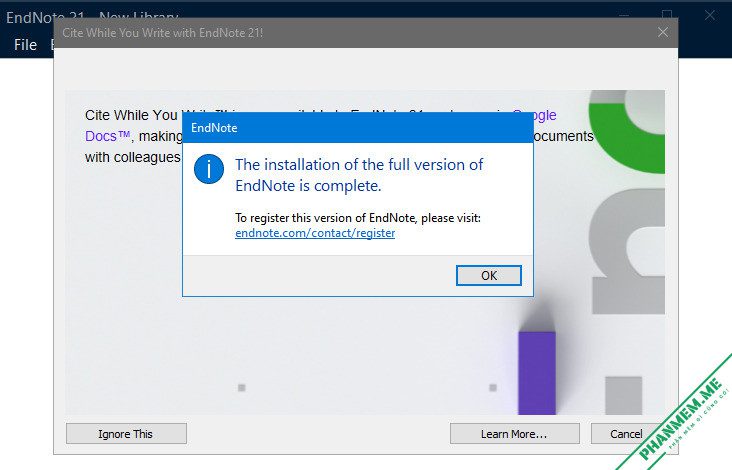
Giới thiệu phần mềm EndNote 21.5 là gì
EndNote 21 không chỉ đơn thuần là một công cụ quản lý tài liệu tham khảo, mà còn là trợ thủ đắc lực của các nhà nghiên cứu, học giả và sinh viên trong việc tổ chức, tìm kiếm và trích dẫn nguồn một cách hiệu quả. Với khả năng thu thập, sắp xếp và định dạng thông tin từ nhiều nguồn khác nhau, EndNote 21 giúp bạn tiết kiệm thời gian, nâng cao chất lượng nghiên cứu và đạt được mục tiêu xuất bản một cách dễ dàng.
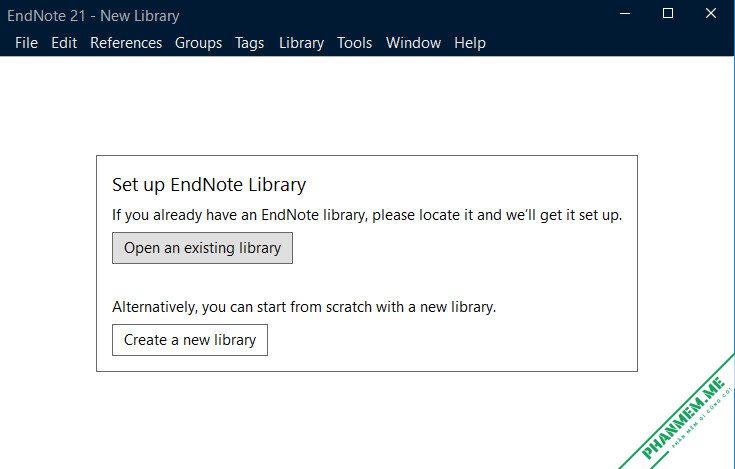
Các tính năng của EndNote 21
EndNote 21 không chỉ đơn thuần là một công cụ quản lý tài liệu tham khảo, mà còn là trợ thủ đắc lực, giúp bạn tối ưu hóa quy trình nghiên cứu và xuất bản. Dưới đây là những tính năng nổi bật, biến EndNote 21 thành một giải pháp toàn diện cho mọi công việc liên quan đến tài liệu tham khảo:
- Khôi phục dữ liệu: Tính năng khôi phục thư viện từ EndNote Cloud đảm bảo an toàn cho công trình của bạn, giúp bạn yên tâm làm việc mà không lo mất dữ liệu quan trọng.
- Tổ chức tài liệu bằng thẻ (tags): Thêm các thẻ tùy chỉnh để phân loại và quản lý tài liệu tham khảo theo cách riêng của bạn, giúp tăng hiệu suất làm việc và dễ dàng tìm kiếm thông tin.
- Giao diện EndNote Web mới: Đồng bộ hóa liền mạch giữa các thiết bị trực tuyến, máy tính để bàn và iOS, cho phép bạn truy cập và làm việc với thư viện của mình mọi lúc mọi nơi.
- Cite While You Write (CWYW): Tích hợp với Word Online và Google Docs, hỗ trợ chèn và định dạng trích dẫn trực tiếp trong quá trình viết, giúp bạn tiết kiệm thời gian và đảm bảo tính chính xác.
- Tìm kiếm cơ sở dữ liệu trực tuyến: Dễ dàng tìm kiếm và nhập tài liệu từ nhiều cơ sở dữ liệu trực tuyến khác nhau, mở rộng nguồn tài nguyên nghiên cứu của bạn.
So sánh ưu nhược điểm của EndNote 21 với các phần mềm khác
Ưu điểm:
- Khả năng khôi phục dữ liệu đáng tin cậy: Bảo vệ dữ liệu quan trọng của bạn khỏi mất mát nhờ tính năng sao lưu và khôi phục từ đám mây.
- Tích hợp tốt với các công cụ viết: Hỗ trợ chèn trích dẫn và tạo danh mục tài liệu tham khảo trực tiếp trong Word Online và Google Docs, giúp quy trình viết của bạn trở nên liền mạch hơn.
- Tổ chức tài liệu linh hoạt: Sử dụng thẻ để sắp xếp và quản lý thư viện tài liệu tham khảo một cách trực quan và hiệu quả.
Nhược điểm:
- Chi phí cao: EndNote 21 có thể là một khoản đầu tư đáng kể so với các phần mềm quản lý tài liệu tham khảo khác.
- Giao diện phức tạp: Người mới sử dụng có thể cần thời gian để làm quen với giao diện và các tính năng của EndNote.
So sánh với Mendeley và Zotero
- Mendeley: Cung cấp một số tính năng tương tự như EndNote nhưng có phiên bản miễn phí với các tính năng cơ bản. Tuy nhiên, Mendeley không có tính năng khôi phục dữ liệu đáng tin cậy như EndNote.
- Zotero: Là một phần mềm miễn phí và mã nguồn mở, dễ sử dụng hơn cho người mới bắt đầu. Tuy nhiên, Zotero thiếu một số tính năng nâng cao mà EndNote cung cấp.
Yêu cầu hệ thống của EndNote 21
Đối với Windows:
- Hệ điều hành: Windows 10 hoặc 11
- Bộ vi xử lý: 1 gigahertz (GHz) hoặc nhanh hơn, x86-bit hoặc x64-bit
- Bộ nhớ RAM: Tối thiểu 2 GB
- Dung lượng ổ cứng: 600 MB trống
- Phần mềm xử lý văn bản: Microsoft Word (2010, 2013, 2016, 2019, 2021, Office 365 – phiên bản cài đặt trên máy tính), Google Docs, Apache OpenOffice (3.x, 4.x), LibreOffice (4.x, 5.x, 6.x, 7.x – 32-bit)
- Kết nối Internet: Cần thiết để đăng ký truy cập trực tuyến, tìm kiếm cơ sở dữ liệu trực tuyến, và cập nhật tài liệu tham khảo.
Đối với macOS:
- Hệ điều hành: macOS 10.14, 10.15, 11, 12, 13, 14
- Bộ vi xử lý: Máy tính Macintosh dựa trên Intel hoặc Apple Silicon
- Bộ nhớ RAM: Tối thiểu 2 GB
- Dung lượng ổ cứng: 700 MB trống
- Phần mềm xử lý văn bản: Microsoft Word (2016, 2019, 2021, Office 365 – phiên bản cài đặt trên máy tính), Google Docs, Apple Pages, Apache OpenOffice (1.x, 2.x, 3.x), Nissus Writer, Mellel
- Kết nối Internet: Cần thiết để đăng ký truy cập trực tuyến, tìm kiếm cơ sở dữ liệu trực tuyến, và cập nhật tài liệu tham khảo.
Hướng dẫn cài đặt EndNote 21.5
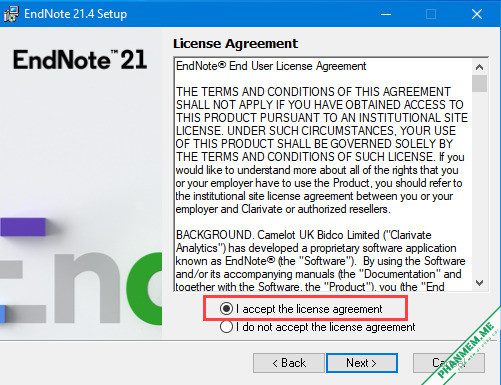
Hướng dẫn cài đặt này mình thực hiện trên Windows 11, khi cài đặt EndNote sẽ có một vài lần yêu cầu bạn chọn đồng ý chính sách bản quyền mới có thể nhấn Next:
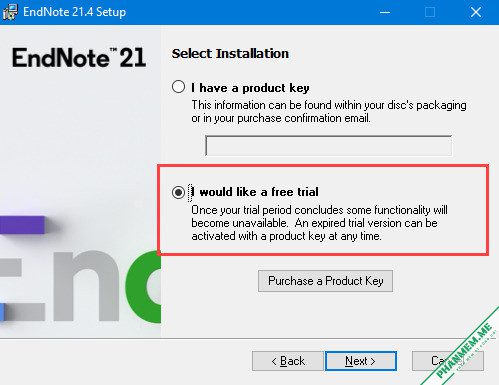
Đầu tiên hết khi cài đặt hãy chọn I would like a free trial:
Sau đó là một số tùy chọn đồng ý chính sách bản quyền để nhấn Next:
Hướng dẫn cách nhập Key EndNote 21.5
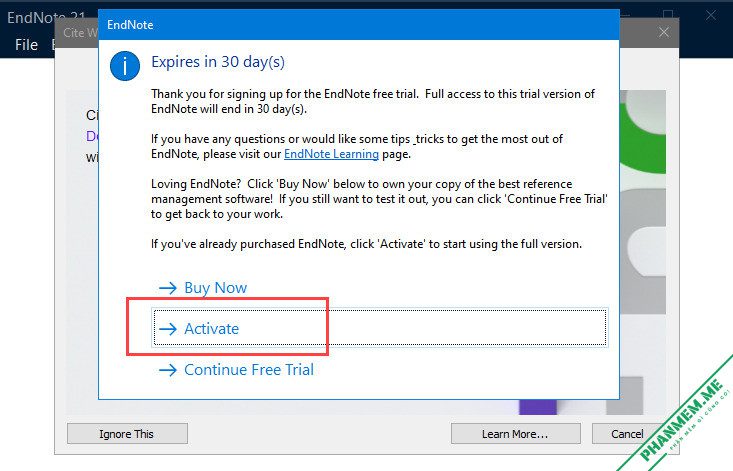
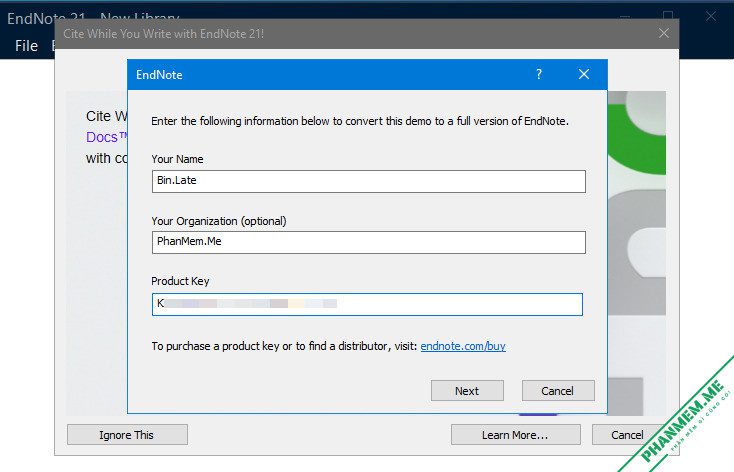
Sau khi cài đặt hoàn tất, bạn nhấn start menu tìm EndNote và mở nó lên, chọn Activate, nhập vào key được chia sẻ bên dưới.
Lưu ý:
- Your Name: nhập vào tên bạn không có dấu tiếng Việt
- Your Organization (optional): không cần nhập

Download EndNote 21.5
Tải EndNote 21
Cho Windows và Macos
TảiEndNote 20
Cho Windows và Macos
TảiEndNote X9
Cho Windows và Macos
Xem chi tiết hơn tại link này: https://support.clarivate.com/Endnote/s/article/Download-EndNote?language=en_US
Share Key EndNote 21.5
Xem key và hướng dẫn nhập key tại link này:
Các bạn tham gia Group Telegram của bên mình để nhận thông báo mới nhất nhé: https://t.me/phanmemme