

Nội dung bài viết
Giới thiệu phần mềm khôi phục dữ liệu R-Studio 9.5.191709
Việc vô tình làm mất các tập tin quan trọng trên máy tính Windows 10 hay 11 là 1 sự cố chẳng hề dễ chịu chút nào. Dù nguyên nhân là do xóa nhầm, lỗi định dạng hay hỏng hóc phần cứng, nhu cầu tìm lại dữ liệu luôn cấp thiết. R-Studio 9.5.191709 được biết đến như 1 công cụ kỹ thuật chuyên sâu, hỗ trợ người dùng xử lý các ca khó mà những tiện ích thông thường đành bó tay. Phiên bản này đem đến khả năng xử lý ổn định hơn & tương thích tốt với các chuẩn lưu trữ mới.
Khác với các công cụ cứu dữ liệu mỳ ăn liền thường thấy, phần mềm khôi phục dữ liệu R-Studio 9.5.191709 cho phép người dùng kiểm soát chi tiết quá trình tìm kiếm. Nó ko chỉ dừng lại ở việc quét bề mặt mà còn đi sâu vào cấu trúc hex của ổ đĩa. Đây là lựa chọn thường thấy của các kỹ thuật viên khi cần khôi phục dữ liệu từ các ổ đĩa bị lỗi file system nặng hoặc các hệ thống RAID phức tạp bị vỡ cấu hình.
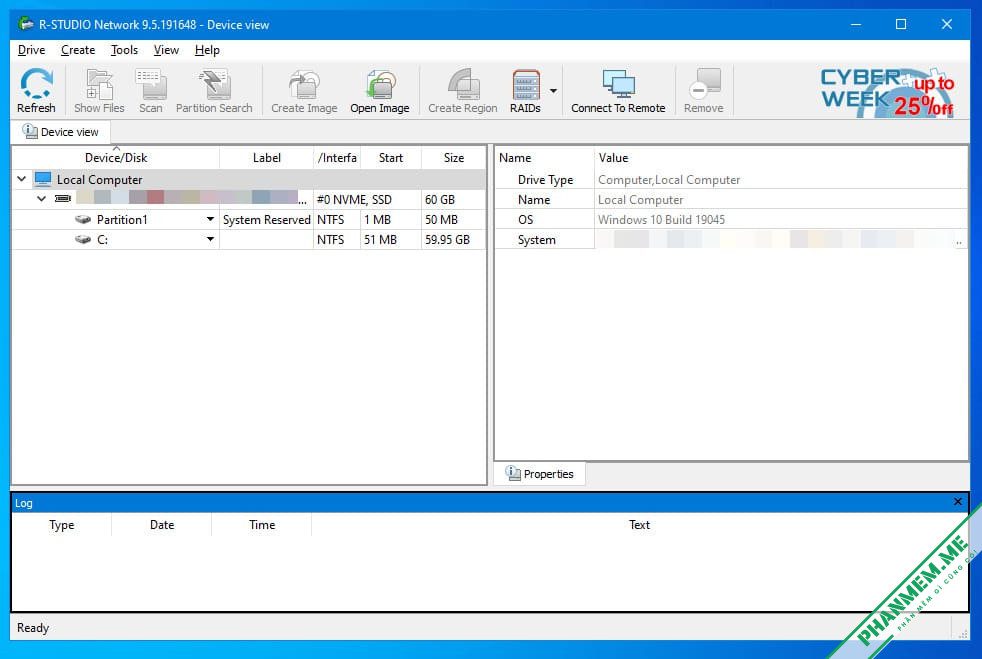
Các tính năng chính của R-Studio 9.5.191709
Hỗ trợ khôi phục dữ liệu từ ổ cứng, SSD, USB, thẻ nhớ và NAS
R-Studio 9.5.191709 hoạt động khá linh hoạt trên đa số các thiết bị lưu trữ hiện nay. Từ các ổ cứng HDD truyền thống dung lượng lớn, ổ SSD NVMe tốc độ cao cho đến các thiết bị nhỏ gọn như USB hay thẻ nhớ SD. Điểm cộng là nó hỗ trợ kết nối & cứu dữ liệu từ các thiết bị lưu trữ mạng (NAS) thông qua giao thức mạng. Điều này giúp bạn chẳng cần phải tháo rời ổ cứng ra khỏi máy chủ, giảm thiểu rủi ro vật lý khi thao tác.
Làm việc với nhiều hệ thống tệp khi xóa nhầm hoặc format nhầm
Người dùng Windows thường quen với NTFS hay FAT32, nhưng công cụ này còn hỗ trợ nhiều hơn thế. Nó đọc được các hệ thống tệp của Linux (Ext2/3/4), Mac (HFS+, APFS) & cả định dạng ReFS của máy chủ. Giả sử bạn có 1 ổ cứng lấy từ Macbook hoặc máy chạy Linux cần cứu dữ liệu trên môi trường Windows, phần mềm này sẽ nhận diện cấu trúc tệp khá mau chóng. Ngay cả khi bạn lỡ tay format nhầm phân vùng, nó vẫn có thể dò tìm lại các thông tin quản lý tệp cũ để tái cấu trúc lại dữ liệu.
Khôi phục hình ảnh, khôi phục tài liệu và hơn 1000 định dạng tệp
Danh sách định dạng mà R-Studio hỗ trợ nhận diện lên tới hơn 1000 loại. Đối với nhu cầu khôi phục hình ảnh, nó xử lý tốt các file RAW từ máy ảnh chuyên nghiệp (như CR2, NEF, ARW) giữ nguyên chất lượng gốc. Với dân văn phòng, việc khôi phục tài liệu như Word, Excel, PDF bị xóa nhầm hay lỗi font chữ cũng nằm trong tầm tay. Ngoài ra, các định dạng file nén, video, file thiết kế đồ họa hay cơ sở dữ liệu SQL cũng được phần mềm nhận diện thông qua chữ ký tệp đặc trưng.
Cứu dữ liệu trên phân vùng hỏng, ổ RAW và thiết bị không khởi động được
Khi Windows báo lỗi ổ đĩa cần format hoặc hiển thị định dạng RAW, tức là hệ thống tệp đã bị hỏng. R-Studio 9.5.191709 có khả năng bỏ qua lớp vỏ lỗi này để đọc trực tiếp dữ liệu thô (raw data) bên trong. Trong trường hợp máy tính bị lỗi Win ko thể khởi động, bạn có thể sử dụng phiên bản R-Studio Emergency để boot từ USB. Cách này giúp bạn cứu dữ liệu mà ko cần vào hệ điều hành chính, đảm bảo an toàn & tránh ghi đè dữ liệu lên ổ C.
Công cụ tạo bản sao đĩa, kiểm tra S.M.A.R.T và xem trước tệp trước khi lưu
1 tính năng an toàn mà bạn nên tận dụng là tạo file ảnh đĩa (Disk Image). Thay vì quét trực tiếp trên ổ cứng đang có dấu hiệu hư hỏng (bad sector), phần mềm cho phép tạo 1 bản sao chính xác từng bit sang nơi an toàn rồi mới tiến hành quét trên bản sao đó. R-Studio cũng tích hợp công cụ theo dõi S.M.A.R.T để cảnh báo sức khỏe ổ cứng. Chức năng xem trước (Preview) cho phép mở thử file ảnh hoặc văn bản ngay trong giao diện để kiểm tra tính toàn vẹn trước khi quyết định lưu lại.
Cách R-Studio xử lý các trường hợp xóa nhầm và mất dữ liệu
Cơ chế quét nhanh và quét sâu dựa trên cấu trúc hệ thống tệp
Với các tình huống xóa nhầm đơn giản (như Shift + Delete) hoặc file vừa biến mất khỏi Thùng rác, R-Studio sử dụng cơ chế quét nhanh. Nó đọc bảng phân bố tập tin (MFT trên NTFS) để xác định vị trí file. Quá trình này diễn ra khá mau, thường chỉ mất khoảng 5-10 phút cho 1 ổ đĩa vài trăm GB. Kết quả trả về sẽ đầy đủ tên file, đường dẫn thư mục & ngày giờ khởi tạo, giúp bạn sắp xếp lại dữ liệu y như cũ.
Quét mức thấp theo chữ ký tệp khi bảng phân vùng hoặc MBR/GPT bị hỏng
Nếu bảng phân vùng bị hỏng nặng hoặc ổ đĩa đã bị format, thông tin về tên file thường sẽ ko còn. Lúc này, kỹ thuật quét sâu (Deep Scan) theo chữ ký (signature) sẽ phát huy tác dụng. R-Studio sẽ đọc lần lượt từng sector trên bề mặt đĩa để tìm kiếm các mẫu dữ liệu đặc trưng. VD: 1 file ảnh JPEG luôn bắt đầu bằng chuỗi hex “FF D8”. Dù cách này tốn khá nhiều thời gian (có thể mất 3-4 tiếng cho ổ 1TB), nhưng nó là hy vọng cuối cùng để khôi phục hình ảnh & các dữ liệu quan trọng khi hệ thống tệp đã tan nát.
Khôi phục dữ liệu trên phân vùng bị xóa, thay đổi kích thước hoặc phân vùng lại
Việc thay đổi kích thước phân vùng (resize) bị lỗi hoặc xóa nhầm cả 1 phân vùng (delete partition) là tai nạn thường gặp. R-Studio 9.5.191709 có khả năng phân tích không gian đĩa để tìm lại các “biên giới” của phân vùng cũ. Nó sẽ cố gắng dựng lại cây thư mục gốc, giúp bạn nhìn thấy lại ổ D, ổ E quen thuộc cùng toàn bộ dữ liệu bên trong. Khả năng này giúp bạn đỡ tốn công ngồi lọc lại từng file lẻ tẻ.
Phân tích và tái tạo RAID ảo để cứu dữ liệu từ RAID bị hỏng
Đây là tính năng dành riêng cho các hệ thống máy chủ hoặc NAS. Khi 1 mảng RAID vật lý bị hỏng card điều khiển hoặc mất cấu hình, R-Studio cho phép bạn kéo thả các ổ đĩa thành phần vào giao diện để giả lập lại 1 RAID ảo. Bạn có thể chỉnh sửa các thông số như Block size, thứ tự ổ đĩa, kiểu RAID (0, 1, 5, 6) để “khớp” lại dữ liệu. Sau khi RAID ảo được dựng thành công, việc cứu dữ liệu sẽ diễn ra như trên 1 ổ cứng đơn bình thường.
Hướng dẫn sử dụng R-Studio 9.5.191709 để khôi phục dữ liệu
Chuẩn bị an toàn trước khi quét và nguyên tắc tránh ghi đè dữ liệu
Nguyên tắc quan trọng nhất trong cứu dữ liệu là “ngừng mọi thao tác ghi chép”. Tuyệt đối ko cài đặt R-Studio lên chính phân vùng đang bị mất dữ liệu. Nếu bạn mất file ở ổ C, hãy cài phần mềm vào ổ D hoặc dùng bản portable chạy từ USB. Việc tiếp tục tải file, lướt web hay copy dữ liệu vào ổ lỗi sẽ làm giảm cơ hội phục hồi xuống thấp, bởi vì dữ liệu mới sẽ đè lên vùng nhớ của dữ liệu cũ. Hãy chuẩn bị sẵn 1 ổ cứng ngoài có dung lượng đủ lớn để chứa các file sắp được cứu ra.
Các bước quét và cứu dữ liệu từ phân vùng còn nhận dạng được
Chọn ổ đĩa, thiết lập tham số quét và lọc theo loại tệp
Mở R-Studio 9.5.191709 lên, danh sách các thiết bị kết nối sẽ hiện ra. Click chọn ổ đĩa hoặc phân vùng cần xử lý. Trên thanh công cụ, nhấn nút “Scan”. 1 hộp thoại sẽ xuất hiện cho phép tùy chỉnh. Bạn nên chọn “Detailed View” để theo dõi chi tiết quá trình. Nếu chỉ cần khôi phục tài liệu, bạn có thể vào phần “File System” bỏ chọn các định dạng ko cần thiết, giúp quá trình quét diễn ra mau hơn.
Xem trước kết quả, đánh dấu và lưu tệp vào thiết bị an toàn
Sau khi quét xong, danh sách file sẽ hiện ra theo cấu trúc cây thư mục. Các file bị xóa thường được đánh dấu bằng dấu gạch chéo đỏ. Bạn có thể click đúp vào file để xem trước nội dung. Nếu file ảnh hiện lên rõ ràng, nghĩa là nó còn nguyên vẹn. Tích chọn vào các ô kiểm bên cạnh tên file hoặc thư mục muốn lấy lại. Nhấn nút “Recover Marked” & chọn đường dẫn lưu file sang ổ cứng gắn ngoài đã chuẩn bị. Tuyệt đối ko lưu ngược lại ổ đang quét.
Các bước làm việc với phân vùng bị xóa, ổ RAW hoặc format nhầm
Dò tìm phân vùng cũ, dựng lại cấu trúc thư mục và xuất dữ liệu
Với ổ đĩa bị mất phân vùng (hiện Unallocated) hoặc bị RAW, sau khi quét, R-Studio sẽ hiển thị danh sách các phân vùng giả định (Recognized #1, Recognized #2.). Các phân vùng màu xanh lá cây thường có khả năng khôi phục cao nhất vì cấu trúc thư mục còn tốt. Hãy click đúp vào các phân vùng này để duyệt file. Bạn nên kiểm tra kỹ các thư mục có tên như “Root” hoặc “$MFT” để tìm lại cấu trúc cây thư mục gốc.
Tạo ảnh đĩa rồi khôi phục từ ảnh khi ổ vật lý có dấu hiệu hư hỏng
Nếu ổ cứng của bạn phát ra tiếng kêu lạ hoặc tốc độ đọc cực chậm (dấu hiệu Bad Sector), đừng cố quét trực tiếp. Hãy dùng tính năng “Create Image” của R-Studio 9.5.191709. Chọn ổ lỗi là nguồn ( ) & 1 file trên ổ cứng tốt là đích (Destination). Phần mềm sẽ đọc & chép từng bit dữ liệu sang file ảnh. Khi có file ảnh này, bạn có thể ngắt kết nối ổ cứng hỏng ra khỏi máy để bảo quản, sau đó dùng R-Studio mở file ảnh đó lên (Open Image) & tiến hành cứu dữ liệu trên file ảnh đó. Cách này an toàn hơn nhiều so với việc bắt ổ cứng bệnh tật phải chạy liên tục trong nhiều giờ.


