

Nội dung bài viết
WinRAR là phần mềm gì?
WinRAR là phần mềm nén và giải nén file rất phổ biến trên hệ điều hành Windows. WinRAR phát triển bởi Eugene Roshal vào năm 1995, WinRAR đã trở thành công cụ không thể thiếu cho người dùng máy tính với khả năng nén file nhanh, nhẹ, dễ sử dụng và miễn phí. Hiện nay, WinRAR được sử dụng bởi hơn 500 triệu người dùng trên toàn thế giới.
Phiên bản WinRAR:
WinRAR cung cấp hai phiên bản chính:
- WinRAR miễn phí: Phiên bản này cho phép sử dụng hầu hết các tính năng cơ bản của WinRAR, phù hợp với nhu cầu sử dụng thông thường.
- WinRAR trả phí: Phiên bản này cung cấp đầy đủ các tính năng của WinRAR: nén và giải nén file đa luồng, mã hóa dữ liệu 128-bit và 256-bit, tạo file lưu trữ tự giải nén, sửa chữa file nén bị hỏng,…
Mặc định WinRAR sẽ cho dùng thử miễn phí trong 40 ngày, sau 40 ngày khi mở các file nén, hoặc nén file bằng WinRAR bạn sẽ nhận được thông báo đã quá hạn 40 days free trial như hình dưới, tuy nhiên vẫn có thể tiếp tục sử dụng mà không bị hạn chế bất kỳ tính năng gì 😀
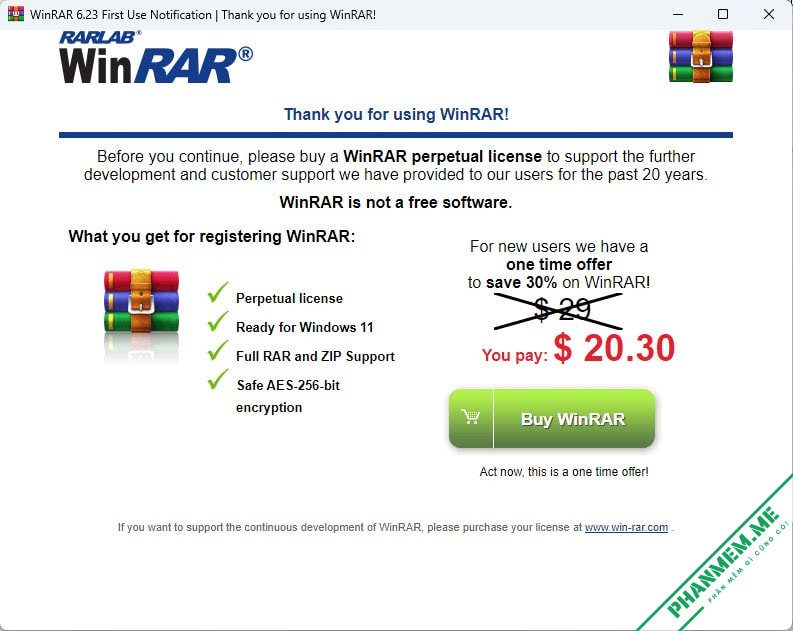
Để thuận tiện hơn các bạn có thể download WinRAR mới nhất và sử dụng key bên dưới.
Tính năng của WinRAR
- Hỗ trợ đa dạng định dạng: WinRAR hỗ trợ hơn 40 định dạng file nén và giải nén phổ biến RAR, ZIP, 7-ZIP, ARJ, GZIP, UUE, LZH, BZIP2, TAR, ISO, CAB, Z, Lzma, PAQ8, PPMD, XZ,…
- Nén file hiệu quả: WinRAR sử dụng thuật toán nén RAR độc quyền giúp nén file với tỷ lệ cao, tiết kiệm dung lượng lưu trữ.
- Giải nén đa định dạng: WinRAR có thể giải nén hầu hết các định dạng file nén phổ biến, giúp người dùng dễ dàng truy cập dữ liệu từ nhiều nguồn khác nhau.
- Mã hóa dữ liệu: bằng mã hóa AES 256-bit bảo vệ dữ liệu nhạy cảm khỏi truy cập trái phép.
- Công cụ quản lý file tiện lợi: WinRAR tích hợp các công cụ quản lý file như tạo, sửa chữa, tách, đổi tên, xóa file nén,… giúp người dùng dễ dàng thao tác với file.
- Giao diện trực quan, dễ sử dụng: WinRAR sở hữu giao diện trực quan, dễ sử dụng, phù hợp với mọi đối tượng người dùng, từ người mới bắt đầu đến người dùng chuyên nghiệp.
- Hỗ trợ đa ngôn ngữ: WinRAR hỗ trợ hơn 40 ngôn ngữ giao diện, có cả tiếng Việt, giúp người dùng dễ dàng sử dụng phần mềm.
Lợi ích khi sử dụng WinRAR:
- Tiết kiệm dung lượng lưu trữ: WinRAR giúp bạn nén file với tỷ lệ nén cao, giảm kích thước file, tiết kiệm dung lượng lưu trữ trên ổ đĩa cứng và dễ dàng chia sẻ, gửi file cho người khác hơn.
- Tăng tốc độ truyền tải: File nén nhỏ gọn sẽ được truyền tải nhanh hơn trên internet hoặc các mạng cục bộ.
- Bảo mật dữ liệu: Phiên bản trả phí của WinRAR cung cấp tính năng mã hóa AES 256-bit để bảo vệ dữ liệu nhạy cảm khỏi truy cập trái phép.
- Dễ sử dụng: WinRAR có giao diện trực quan, dễ sử dụng, phù hợp với mọi đối tượng người dùng, từ người mới bắt đầu đến người dùng chuyên nghiệp.
- Hỗ trợ nhiều định dạng file: WinRAR hỗ trợ nhiều định dạng file lưu trữ phổ biến RAR, ZIP, 7-ZIP, ARJ, GZIP, UUE, LZH, BZIP2, TAR, ISO, CAB,…
- Phiên bản miễn phí: WinRAR cung cấp bản dùng thử miễn phí 40 ngày và cho phép sử dụng các tính năng cơ bản vĩnh viễn mà không cần trả phí.
Mẹo sử dụng WinRAR hiệu quả:
Chọn định dạng RAR:
- RAR: Tỷ lệ nén cao hơn ZIP, giúp tiết kiệm dung lượng lưu trữ hiệu quả hơn.
- Ví dụ: Nén 1GB file ảnh bằng ZIP dung lượng 500MB, nén bằng RAR chỉ còn 300MB.
Tùy chỉnh mức độ nén:
- Fastest (Nhanh): Giải nén nhanh chóng, phù hợp khi cần truy cập dữ liệu gấp.
- Good (Tốt): Cân bằng giữa tốc độ và dung lượng, nén nhanh hơn “Tối ưu” nhưng dung lượng nhỏ hơn.
- Best (Tối ưu): Nén chặt nhất, dung lượng nhỏ nhất nhưng tốn thời gian nén lâu hơn.
Tách file lớn:
- Chia file: Chia file dung lượng lớn thành nhiều phần nhỏ hơn, dễ dàng lưu trữ, chia sẻ qua USB, email,…
Bảo vệ bằng mật khẩu:
- Bảo mật bằng mật khẩu: Mã hóa AES 256-bit đảm bảo an toàn cho dữ liệu nhạy cảm.
- Chỉ người có mật khẩu mới có thể giải nén và truy cập file.
Cập nhật WinRAR thường xuyên:
- Cập nhật thường xuyên: Nâng cao hiệu suất nén và giải nén, vá lỗi bảo mật, đảm bảo an toàn cho hệ thống.
Tính năng bổ sung:
- Sửa chữa: Sửa chữa file nén bị lỗi, khôi phục dữ liệu từ file nén bị hỏng.
- Tạo file tự giải nén: Tạo file tự giải nén, dễ dàng chia sẻ file cho người khác mà không cần WinRAR để giải nén.
- Hỗ trợ dòng lệnh: Thực hiện thao tác nhanh chóng, tự động hóa quy trình nén và giải nén.
Lưu ý:
- Lựa chọn tính năng phù hợp: Sử dụng tính năng phù hợp với nhu cầu của bạn.
- Ghi nhớ mật khẩu: Ghi nhớ mật khẩu cẩn thận để tránh mất quyền truy cập dữ liệu.
- Cập nhật WinRAR thường xuyên: Cập nhật WinRAR thường xuyên để đảm bảo an toàn và hiệu quả.
Ví dụ:
- Giáo viên: Sử dụng WinRAR để nén bài giảng, tài liệu học tập, dễ dàng chia sẻ cho học sinh qua email hoặc lưu trữ trên Google Drive.
- Nhân viên văn phòng: Nén báo cáo, hợp đồng, hình ảnh để tiết kiệm dung lượng ổ cứng, email dung lượng lớn dễ dàng hơn.
- Người dùng cá nhân: Nén ảnh, video, nhạc để lưu trữ trên máy tính, điện thoại hoặc chia sẻ với bạn bè.
So sánh WinRAR với các phần mềm nén file khác:
| Tính năng | WinRAR | 7-Zip | PeaZip | Bandizip |
| Định dạng file hỗ trợ | RAR, ZIP, 7-ZIP, ARJ, GZIP, UUE, LZH, BZIP2, TAR, ISO, CAB,… | 7-ZIP, ZIP, GZIP, TAR, BZIP2, TGZ, Lzma, XZ, PEA, PPMD, … | ZIP, 7-ZIP, GZIP, TAR, BZIP2, Lzma, XZ, PEA, PPMD, … | ZIP, 7-ZIP, GZIP, TAR, BZIP2, Lzma, XZ, PEA, PPMD, … |
| Mức độ nén | Cao | Cao | Cao | Trung bình |
| Tốc độ nén | Nhanh | Nhanh | Trung bình | Nhanh |
| Tính năng bảo mật | Mã hóa AES 256-bit | Mã hóa AES 256-bit | Mã hóa AES 256-bit | Mã hóa AES 256-bit |
| Giao diện | Dễ sử dụng | Dễ sử dụng | Dễ sử dụng | Dễ sử dụng |
| Giá cả | Miễn phí (bản dùng thử 40 ngày, tính phí cho các tính năng nâng cao) | Miễn phí | Miễn phí | Miễn phí |

Download WinRAR WinRAR 7.22 32bit 64bit mới nhất + Key
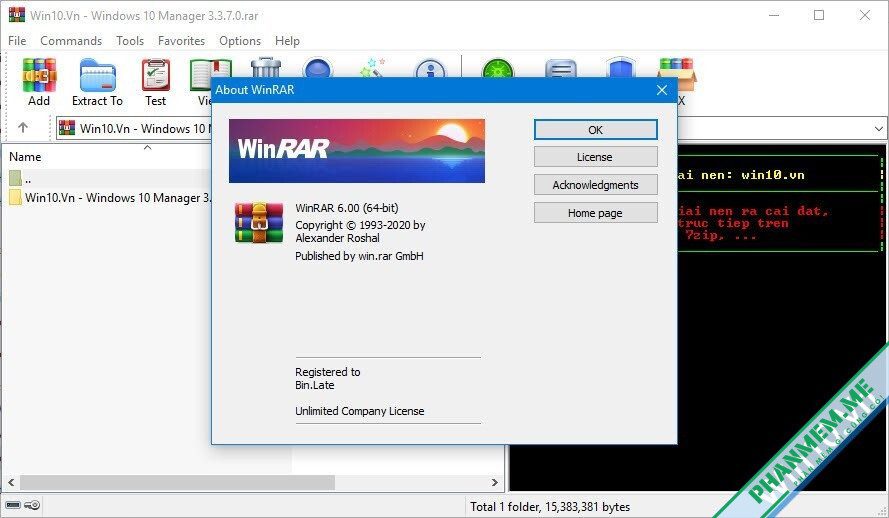
(Sau khi download về giải nén file zip ra, sẽ thấy file rarreg.key, copy file này vào WinRAR, sẽ nhận bản quyền. Xem hướng dẫn bằng clip bên dưới)
Hướng dẫn sử dụng key WinRAR:
Sau khi cài WinRAR vào máy, mở WinRAR lên, kéo file rarreg.key thả vào WinRAR, sẽ hiện thông báo “Thank you for your support!”. Trên thanh menu, bạn vào Help → About WinRAR để xem WinRAR đã nhận bản quyền hay chưa.
Tính Năng Nổi Bật của WinRAR so với các phần mềm khác
So với các phần mềm nén và giải nén file khác, WinRAR nổi bật với khả năng nén dữ liệu hiệu quả cao, đặc biệt là với các loại file văn bản, hình ảnh và video. Tốc độ nén và giải nén của WinRAR cũng được đánh giá là nhanh chóng, giúp người dùng tiết kiệm thời gian. Ngoài ra, WinRAR còn hỗ trợ nhiều định dạng file nén khác nhau như RAR, ZIP, 7z, và nhiều định dạng khác, đảm bảo khả năng tương thích cao với nhiều ứng dụng và hệ thống khác nhau. Tính năng mã hóa AES-256 bit giúp bảo mật dữ liệu người dùng một cách tối ưu.
Lợi Ích Khi Sử Dụng WinRAR Để Giải Nén File
Tốc Độ Xử Lý Nhanh Chóng
Một trong những lợi ích hàng đầu của WinRAR là tốc độ xử lý nhanh chóng. So với một số phần mềm khác, WinRAR thường hoàn thành quá trình nén và giải nén nhanh hơn, đặc biệt là với các file có dung lượng lớn. Điều này giúp người dùng tiết kiệm thời gian và tăng năng suất làm việc. Tốc độ này phụ thuộc vào cấu hình máy tính, nhưng nhìn chung, WinRAR vẫn được đánh giá cao về hiệu suất.
Hỗ Trợ Nhiều Định Dạng Tệp
Các Định Dạng Phổ Biến
WinRAR hỗ trợ tất cả các định dạng file nén phổ biến như RAR (định dạng riêng của WinRAR), ZIP, 7z, CAB, ARJ, LZH, TAR, GZ, và nhiều định dạng khác. Khả năng hỗ trợ đa dạng này giúp người dùng dễ dàng làm việc với các file nén từ nhiều nguồn khác nhau mà không cần phải cài đặt thêm phần mềm.
Khả Năng Tương Thích
Khả năng tương thích cao là một ưu điểm quan trọng của WinRAR. Nó có thể hoạt động tốt trên hầu hết các phiên bản Windows, từ các phiên bản cũ đến các phiên bản mới nhất. Điều này giúp đảm bảo rằng người dùng có thể sử dụng WinRAR trên nhiều máy tính khác nhau mà không gặp vấn đề về tương thích.
Giao Diện Thân Thiện Với Người Dùng
WinRAR sở hữu giao diện người dùng trực quan và dễ sử dụng, ngay cả đối với những người dùng chưa có nhiều kinh nghiệm. Các chức năng chính được sắp xếp một cách logic và dễ tìm kiếm, giúp người dùng nhanh chóng làm quen và sử dụng phần mềm một cách hiệu quả. Hầu hết các thao tác nén và giải nén đều có thể được thực hiện chỉ với vài cú nhấp chuột đơn giản.
Cách WinRAR Hỗ Trợ Nén & Giải Nén Hiệu Quả
Tối Ưu Dung Lượng Tệp Khi Nén
WinRAR sử dụng thuật toán nén dữ liệu tiên tiến để tối ưu dung lượng tệp khi nén. Điều này giúp giảm kích thước file đáng kể, đặc biệt là đối với các file văn bản, hình ảnh và video có dung lượng lớn. Kết quả là người dùng có thể tiết kiệm được dung lượng lưu trữ và giảm thời gian tải lên/xuống file.
Bảo Mật Dữ Liệu Với Mã Hóa
WinRAR cung cấp tính năng mã hóa dữ liệu AES-256 bit, một trong những thuật toán mã hóa mạnh nhất hiện nay. Tính năng này giúp bảo vệ dữ liệu của người dùng khỏi sự truy cập trái phép. Người dùng có thể thiết lập mật khẩu để bảo vệ file nén, đảm bảo an toàn thông tin cá nhân và tài liệu quan trọng.
Chia Nhỏ Tệp Lớn Dễ Dàng
Lợi Ích Khi Chia Nhỏ
Chia nhỏ file lớn thành nhiều phần nhỏ hơn giúp việc chia sẻ file dễ dàng hơn, đặc biệt là khi chia sẻ qua email hoặc các phương tiện truyền thông có giới hạn về dung lượng. Việc này cũng giúp tăng khả năng phục hồi dữ liệu nếu một phần file bị hư hỏng trong quá trình truyền tải.
Cách Thực Hiện
WinRAR cho phép người dùng dễ dàng chia nhỏ file lớn bằng cách thiết lập kích thước cho từng phần nhỏ trong quá trình nén. Người dùng chỉ cần chọn tùy chọn “Chia thành tập tin” và chỉ định kích thước mong muốn. WinRAR sẽ tự động tạo ra nhiều phần nhỏ với kích thước như đã thiết lập.
Hướng Dẫn Cài Đặt Và Sử Dụng WinRAR
Cách Tải Và Cài Đặt Phần Mềm
Để tải và cài đặt WinRAR, người dùng có thể truy cập vào trang web chính thức của WinRAR và tải xuống phiên bản phù hợp với hệ điều hành của mình. Quá trình cài đặt khá đơn giản, người dùng chỉ cần làm theo hướng dẫn trên màn hình. Sau khi cài đặt xong, biểu tượng của WinRAR sẽ xuất hiện trên màn hình desktop và menu Start.
Hướng Dẫn Cơ Bản Cho Người Mới
Các Bước Đầu Tiên
Để nén một file hoặc thư mục, người dùng chỉ cần chọn file/thư mục đó, nhấp chuột phải và chọn “Add to archive…”. Sau đó, người dùng có thể chọn định dạng file nén, mức độ nén, và các tùy chọn khác. Để giải nén, người dùng chỉ cần nhấp chuột phải vào file nén và chọn “Extract Here” hoặc “Extract Files…”.
Mẹo Sử Dụng Nhanh
Người dùng có thể sử dụng các phím tắt để thực hiện các thao tác nhanh chóng hơn. Ví dụ, nhấn Ctrl + A để chọn tất cả các file, Ctrl + C để sao chép, và Ctrl + V để dán. Việc làm quen với các phím tắt sẽ giúp người dùng tiết kiệm thời gian và tăng hiệu quả công việc.
Cấu Hình Nâng Cao Cho Người Dùng Chuyên Nghiệp
Đối với người dùng chuyên nghiệp, WinRAR cung cấp nhiều tùy chọn cấu hình nâng cao, cho phép người dùng điều chỉnh các thông số nén, mã hóa, và các tùy chọn khác để tối ưu hóa hiệu suất và đáp ứng các nhu cầu cụ thể. Người dùng có thể tham khảo hướng dẫn sử dụng chi tiết để tìm hiểu thêm về các tùy chọn này.
So Sánh WinRAR Với Các Phần Mềm Khác
WinRAR Và 7-Zip: Đâu Là Lựa Chọn Tốt Hơn?
7-Zip là một phần mềm nén và giải nén file mã nguồn mở, miễn phí. So với WinRAR, 7-Zip có khả năng nén dữ liệu tốt nhưng tốc độ có thể chậm hơn một chút. 7-Zip cũng hỗ trợ nhiều định dạng file, nhưng không được phổ biến rộng rãi như WinRAR. Sự lựa chọn giữa hai phần mềm này phụ thuộc vào nhu cầu cụ thể của người dùng. Nếu cần tốc độ cao và giao diện thân thiện, WinRAR là lựa chọn tốt hơn. Nếu ưu tiên phần mềm miễn phí và mã nguồn mở, 7-Zip là sự lựa chọn phù hợp.
WinRAR So Với WinZip: Ưu Và Nhược Điểm
WinZip là một phần mềm nén và giải nén file thương mại khác. Cả WinRAR và WinZip đều hỗ trợ nhiều định dạng file và có giao diện người dùng thân thiện. Tuy nhiên, WinRAR thường được đánh giá cao hơn về khả năng nén dữ liệu và tốc độ xử lý. WinZip có thể có ưu điểm về tích hợp với các ứng dụng khác, nhưng điều này phụ thuộc vào phiên bản và cấu hình.
Các Công Cụ Miễn Phí Khác Trên Thị Trường
Lựa Chọn Thay Thế
Ngoài 7-Zip, còn có một số phần mềm nén và giải nén file miễn phí khác trên thị trường, chẳng hạn như PeaZip, jZip, Bandizip. Những phần mềm này cung cấp các tính năng cơ bản tương tự như WinRAR, nhưng có thể hạn chế về tốc độ, khả năng nén và hỗ trợ định dạng file.
Hạn Chế Của Công Cụ Miễn Phí
Các phần mềm miễn phí thường có hạn chế về tính năng, tốc độ xử lý và hỗ trợ kỹ thuật. Một số phần mềm miễn phí có thể chứa quảng cáo hoặc cài đặt thêm phần mềm khác mà người dùng không mong muốn.
Những Hạn Chế Của WinRAR Cần Lưu Ý
Vấn Đề Về Chi Phí Bản Quyền
WinRAR là phần mềm thương mại, người dùng cần phải mua bản quyền để sử dụng. Mặc dù có phiên bản dùng thử, nhưng việc sử dụng lâu dài mà không mua bản quyền là vi phạm bản quyền và có thể bị xử phạt.
Yêu Cầu Cấu Hình Máy Tính
Mặc dù WinRAR không yêu cầu cấu hình máy tính quá cao, nhưng trên những máy tính có cấu hình yếu, tốc độ nén và giải nén có thể bị ảnh hưởng. Đối với những file có dung lượng rất lớn, máy tính yếu có thể gặp phải hiện tượng giật lag trong quá trình xử lý.
Một Số Vấn Đề Tương Thích
Mặc dù WinRAR có khả năng tương thích cao, nhưng vẫn có thể xảy ra một số vấn đề tương thích với một số hệ điều hành hoặc ứng dụng nhất định. Điều này thường ít gặp, nhưng người dùng cần lưu ý nếu gặp phải vấn đề này.
