
Nội dung bài viết
Giới thiệu Ten OS – Windows 11 25H2 Pro Lite cho người yêu Windows 10
Ten OS được tạo ra dành cho những ai vẫn yêu thích giao diện của Windows 10. Phiên bản này mang giao diện người dùng Windows 10 (Win10 UI) lên nền tảng Windows 11 Pro 25H2, với mức độ tương đồng gần như 100%. Hệ thống đã được tinh giản để chạy gọn nhẹ nhưng vẫn giữ đầy đủ tính năng cần thiết cho làm việc và giải trí.

Thông tin hệ điều hành Ten OS
- Hệ điều hành: Windows 11 Pro 25H2 (Windows 11 Professional 25H2)
- Phiên bản lõi (build): 26200.7171
- Tác giả phát triển: @XPower7125
- Ảnh chụp giao diện / ảnh minh họa: @PasMater
- Hình thức nén: WIM (Windows Imaging Format – định dạng ảnh hệ thống Windows)
- Dung lượng gói cài đặt: khoảng 7,1 GB
- Ngôn ngữ hiển thị: en-US (tiếng Anh – Mỹ), toàn bộ giao diện sau cài đặt sử dụng en-US
Các thành phần đã được loại bỏ trong Ten OS
Để tối ưu hiệu suất và giảm tải hệ thống, Ten OS đã loại bỏ một số thành phần mặc định của Windows 11:
- Microsoft Defender (Windows Defender Security Center – trình bảo vệ mặc định của Windows)
- Các ứng dụng UWP không cần thiết (Universal Windows Platform – ứng dụng dạng Microsoft Store cài sẵn)
- WinRE (Windows Recovery Environment – môi trường khôi phục hệ thống mặc định)
- Toàn bộ yêu cầu phần cứng bắt buộc của Windows 11 như TPM 2.0, Secure Boot, các giới hạn cấu hình tối thiểu…, giúp người dùng có thể cài đặt linh hoạt hơn trên những máy tính đời cũ

Các thành phần được bổ sung trong Ten OS
Ten OS chỉ thêm một số công cụ phục vụ giao diện và tùy biến:
- ExplorerPatcher: công cụ tùy chỉnh giao diện giúp Windows 11 hiển thị và hoạt động giống giao diện Windows 10, đặc biệt ở thanh taskbar và File Explorer
- UltraUXTheme: tiện ích hỗ trợ áp dụng theme (chủ đề) tùy chỉnh trên Windows, giúp người dùng dễ dàng sử dụng các giao diện mang phong cách Windows 10 cổ điển hơn
Ảnh chụp màn hình
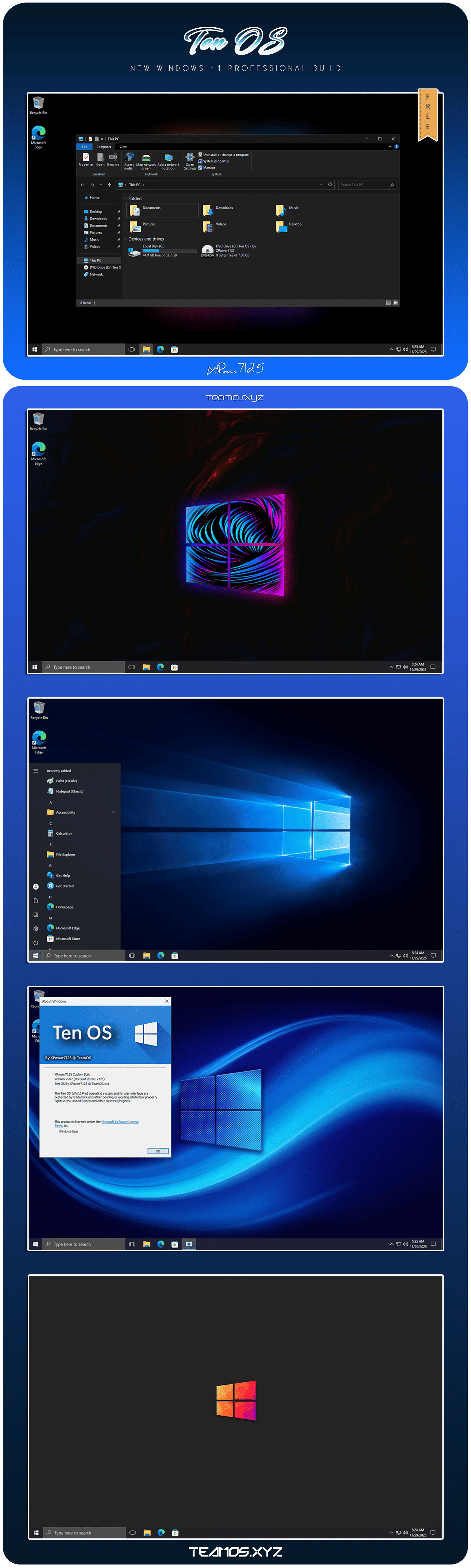
Download Ten OS – Windows 11 25H2 Pro Lite giao diện Windows 10
►►► Xem thêm nhiều bản Windows 11 Lite khác.
►►► Xem thêm nhiều bản Windows 11 25H2 Lite khác.
Hướng dẫn cài đặt:
- Tạo USB Boot chứa file iso, sau đó boot từ usb và cài đặt:
- Tạo USB Multiboot, sau đó vào winpe cài đặt bằng WinNT Setup:
Cách cài Win 11, 10, 8.1, 7 bằng WinNT Setup trong WinPE