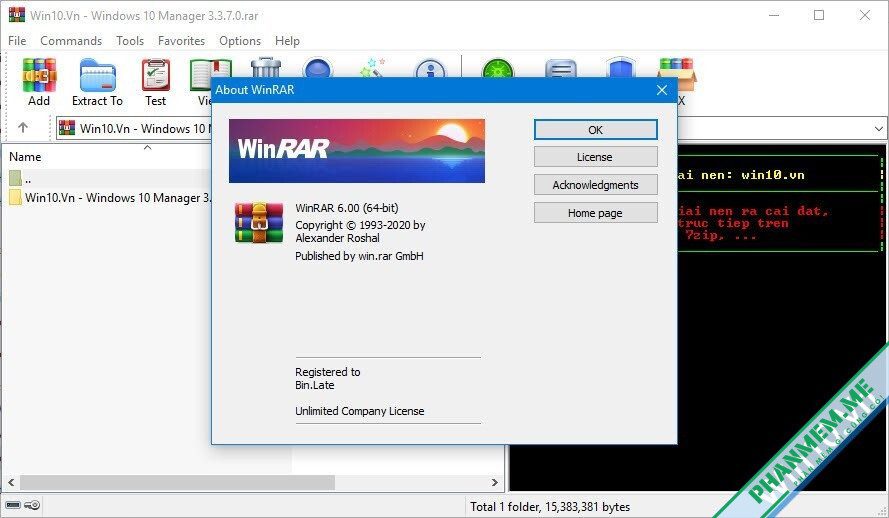
Giới thiệu WinRAR và lợi ích của việc nén tệp tin
WinRAR là phần mềm khá phổ biến dùng để nén và giải nén dữ liệu trên máy Windows. Với WinRAR, người dùng có thể gom nhiều file, thư mục thành 1 tệp nén nhỏ gọn — giúp tiết kiệm dung lượng ổ cứng, thuận tiện chia sẻ hoặc sao lưu. Phần mềm hỗ trợ nhiều định dạng nén phổ biến như RAR, ZIP, TAR, ISO.
Việc nén với WinRAR giúp giảm dung lượng dữ liệu, đơn giản hóa việc chuyển file giữa máy tính, email, USB hoặc lưu trữ dài hạn. Với giao diện thân thiện & các tùy chọn linh hoạt, WinRAR được xem là công cụ hữu ích cho người dùng ở mọi trình độ.
Hướng dẫn chi tiết cách nén thư mục bằng WinRAR
Các bước cơ bản để nén tệp tin và thư mục
Để nén một thư mục bằng WinRAR, đầu tiên bạn mở Windows Explorer, tìm đến thư mục cần xử lý. Nhấp chuột phải vào thư mục → chọn “Add to archive…” (Thêm vào kho lưu trữ). Hộp thoại thiết lập nén sẽ hiện ra, bạn chỉ việc đặt tên cho tệp nén rồi nhấn “OK”. Kết quả là bạn sẽ có 1 file dạng .rar hoặc .zip chứa toàn bộ nội dung của thư mục gốc.
Nếu bạn muốn thao tác nhanh hơn, WinRAR cho phép chọn “Add to <tên thư mục>.rar” hoặc “Add to <tên thư mục>.zip” ngay từ menu chuột phải — file nén sẽ được tạo nhanh mà bạn hầu như chẳng phải cấu hình thêm.
Lựa chọn định dạng nén tối ưu: RAR và ZIP
Trong hộp thoại nén, bạn có thể chọn định dạng nén là RAR hoặc ZIP. Định dạng RAR thường cho hiệu suất nén tốt hơn (giúp file nén nhỏ hơn), phù hợp khi bạn cần lưu trữ hoặc chia sẻ file lớn.
Ngược lại, ZIP có tính tương thích cao hơn — nhiều hệ điều hành, dịch vụ email hay máy tính khác dễ nhận dạng và giải nén file ZIP mà không cần phần mềm hỗ trợ đặc biệt. Do đó nếu bạn gửi file cho người khác mà không chắc họ có WinRAR, ZIP thường là lựa chọn an toàn.
Các tùy chọn nâng cao khi nén: Đặt mật khẩu và tạo tệp tự giải nén (SFX)
WinRAR cho phép bạn thêm mật khẩu vào file nén để bảo vệ dữ liệu — tiện khi chia sẻ các tệp nhạy cảm. Trong hộp thoại nén, bạn chọn phần bảo mật và nhập mật khẩu. Nếu người nhận không biết mật khẩu thì không thể giải nén được.
Ngoài ra, nếu muốn dễ sử dụng hơn — nhất là cho người dùng không cài WinRAR — bạn có thể chọn tạo tệp nén tự giải nén (SFX). Khi đó file xuất ra có định dạng .exe; người nhận chỉ cần chạy file đó để tự động giải nén mà ko cần phần mềm hỗ trợ. Thao tác này thích hợp nếu bạn gửi file cho người ít rành về máy tính.
Hướng dẫn chi tiết cách nén file bằng WinRAR
Phân biệt các mức độ nén và cách thiết lập
Khi nén file bằng WinRAR, bạn có thể điều chỉnh mức độ nén: từ “Store” (không nén), “Fast”, “Normal”, “Good”, đến “Best”. Chọn mức “Best” sẽ tạo file nén nhỏ nhất — nhưng quá trình nén sẽ lâu hơn. Nếu bạn ưu tiên tốc độ hơn là dung lượng thu nhỏ, chọn “Normal” hoặc “Fast”.
Ngoài ra, WinRAR hỗ trợ chia nhỏ file nén (split volumes) nếu bạn muốn gửi qua email hoặc lưu vào USB có giới hạn dung lượng. Bạn chỉ việc thiết lập kích thước mỗi phần trước khi nén.
Mẹo tối ưu hóa tỷ lệ nén cho các loại tệp khác nhau
Không phải file nào khi nén cũng đạt tỷ lệ giảm lớn — file media/video thường đã được nén sẵn nên việc nén lại có thể chẳng giảm nhiều dung lượng. Trong trường hợp đó, bạn có thể thử nén dạng RAR với “Best compression” + tùy chọn “solid archive” để tận dụng việc trùng lặp dữ liệu.
Với các tệp văn bản, bộ dữ liệu lớn có nhiều file giống nhau, tùy chọn nén “solid” + định dạng RAR thường cho tỷ lệ giảm tốt hơn ZIP.
Hướng dẫn giải nén tệp tin nén bằng WinRAR
Ba phương pháp giải nén cơ bản và ứng dụng thực tế
Khi nhận file .rar / .zip hoặc các định dạng nén khác, bạn có thể giải nén bằng 3 cách sau:
- Chuột phải vào tệp nén → chọn “Extract Here” — giải nén ngay tại thư mục hiện tại.
- Chuột phải → chọn “Extract to <tên_tệp>\” — WinRAR sẽ tự tạo thư mục mới theo tên file nén, phù hợp khi có nhiều tệp con.
- Mở WinRAR, chọn tệp trong giao diện → bấm “Extract To” → chọn nơi lưu → nhấn OK để giải nén.
Cách nào nhanh, cách nào giữ trật tự thư mục — bạn có thể lựa chọn theo nhu cầu.
Khắc phục lỗi và sử dụng tính năng sửa chữa (Repair)
Đôi khi file nén bị hỏng — do tải xuống gián đoạn, lưu sang thiết bị kém ổn định. WinRAR hỗ trợ chức năng “Repair archive” để cố gắng khôi phục nội dung từ file nén hỏng. Tính năng này giúp tránh mất dữ liệu khi file nén quá lớn hoặc cần bảo tồn dữ liệu quan trọng.
Nếu việc giải nén báo lỗi, bạn nên thử chức năng Repair — đặc biệt hữu ích với file ZIP/RAR tải từ Internet hoặc chia sẻ từ nhiều nguồn.
Quản lý tệp nén: Chia nhỏ, nối tệp và gửi email
Cách chia tệp nén thành nhiều phần nhỏ (Split to volumes)
Khi nén file có dung lượng lớn — ví dụ bộ dữ liệu, video, hình ảnh. bạn có thể chọn chia thành nhiều phần nhỏ. Trong hộp cấu hình nén, thiết lập “Split to volumes” với dung lượng mỗi phần (MB/GB). Sau khi nén, WinRAR tạo các phần .rar hoặc .zip theo đúng dung lượng định trước. Khi giải nén, bạn chỉ cần giải từ file đầu (_part01.rar) — WinRAR sẽ tự nối & trích xuất toàn bộ dữ liệu.
Cách này tiện khi gửi dữ liệu qua email, upload lên host có giới hạn dung lượng, hoặc ghi ra USB/DVD nhỏ.
Tùy chọn nén và gửi tệp qua email trực tiếp
WinRAR cho phép bạn cấu hình để sau khi nén xong, file nén sẽ được tự động đính kèm vào email (nếu bạn muốn gửi ngay). Tùy chọn này hợp với người cần gửi nhiều file/lần — giúp tiết kiệm thao tác, nhanh gọn.
Ngoài ra, bạn có thể đặt mật khẩu bảo vệ file nén trước khi gửi, nhằm bảo mật dữ liệu cá nhân hoặc nhạy cảm, tránh truy cập trái phép.