
Nội dung bài viết
O&O DiskImage Pro 30.0.1056: Giải pháp toàn diện bảo vệ dữ liệu của bạn
Trong thế giới kỹ thuật số hiện nay, dữ liệu cá nhân và công việc trở nên vô cùng quan trọng. Việc mất dữ liệu do sự cố hệ thống, lỗi phần cứng hay thậm chí là tấn công mạng có thể gây ra thiệt hại nghiêm trọng. O&O DiskImage Premium 30.0.1056 là một giải pháp an toàn giúp bạn sao lưu và khôi phục dữ liệu một cách nhanh chóng và hiệu quả

O&O DiskImage Premium 30.0.1056 là phần mềm sao lưu và khôi phục đĩa được thiết kế để bảo vệ dữ liệu của bạn khỏi mọi rủi ro. Phiên bản 30.0.1056 mang đến nhiều cải tiến về tốc độ, hiệu quả và tính năng, giúp quá trình sao lưu và khôi phục diễn ra nhanh chóng và đơn giản hơn bao giờ hết. Phần mềm này không chỉ cho phép bạn tạo bản sao lưu đầy đủ của toàn bộ hệ thống Windows mà còn cung cấp các tùy chọn sao lưu linh hoạt, cho phép bạn chọn lọc dữ liệu cần sao lưu, tiết kiệm thời gian và dung lượng lưu trữ.
Một điểm nổi bật của O&O DiskImage Premium là khả năng tạo bản sao lưu tăng dần (incremental backup). Thay vì sao lưu toàn bộ dữ liệu mỗi lần, phần mềm chỉ sao lưu những thay đổi so với bản sao lưu trước đó, giúp giảm đáng kể thời gian và dung lượng cần thiết cho quá trình sao lưu. Điều này đặc biệt hữu ích cho những người thường xuyên cập nhật và thay đổi dữ liệu.
Khả năng sao lưu toàn bộ hệ thống
O&O DiskImage Premium cho phép bạn tạo bản sao lưu đầy đủ của toàn bộ hệ thống, bao gồm hệ điều hành, ứng dụng, tập tin và thư mục. Đây là giải pháp lý tưởng để bảo vệ toàn bộ dữ liệu của bạn khỏi những sự cố nghiêm trọng như lỗi hệ thống, nhiễm virus hoặc hư hỏng ổ cứng. Quá trình sao lưu toàn bộ hệ thống được thực hiện một cách đơn giản, dễ hiểu, ngay cả với người dùng không có nhiều kinh nghiệm về công nghệ.
Bạn có thể sao lưu hệ thống vào nhiều phương tiện lưu trữ khác nhau như ổ cứng ngoài, USB, thẻ nhớ hoặc thậm chí là các dịch vụ lưu trữ đám mây. Việc lựa chọn phương tiện lưu trữ phù hợp sẽ giúp bạn đảm bảo tính an toàn và khả năng truy cập dữ liệu khi cần khôi phục.
Sao lưu từng phần, chọn lọc dữ liệu quan trọng
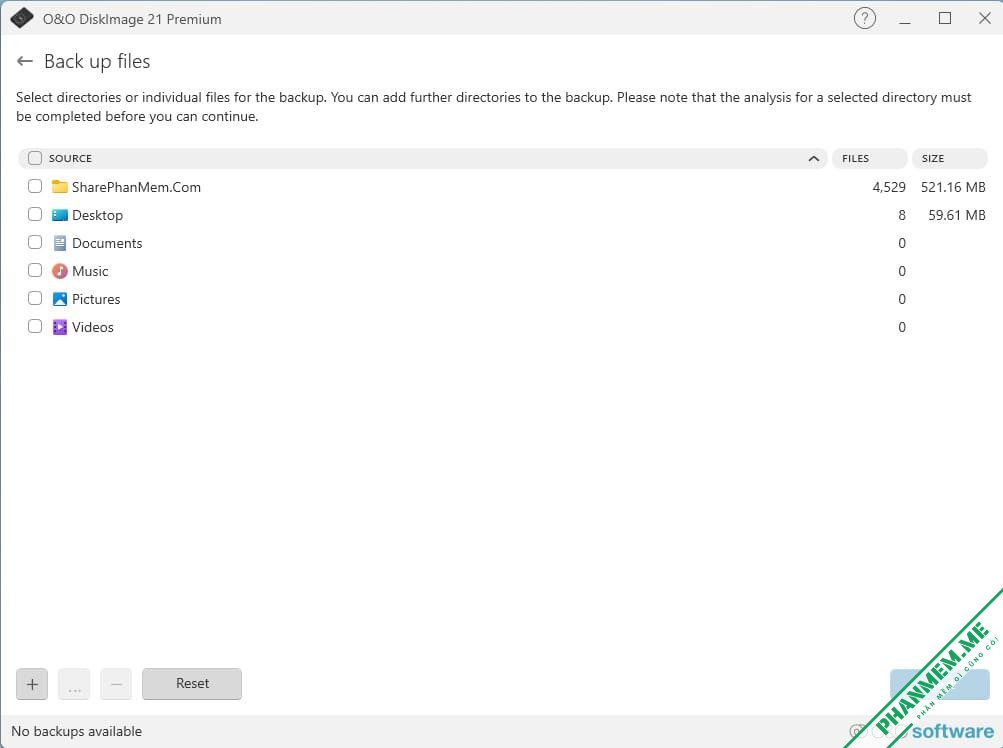
Ngoài khả năng sao lưu toàn bộ hệ thống, O&O DiskImage Premium cũng cho phép bạn sao lưu từng phần, chọn lọc các tập tin, thư mục hoặc ứng dụng cụ thể mà bạn muốn bảo vệ. Tính năng này rất hữu ích khi bạn chỉ muốn sao lưu những dữ liệu quan trọng nhất, tiết kiệm thời gian và dung lượng lưu trữ. Bạn có thể tạo nhiều bản sao lưu khác nhau với các lựa chọn dữ liệu khác nhau, tùy thuộc vào nhu cầu của mình.
Ví dụ, bạn có thể tạo một bản sao lưu chỉ chứa các tập tin tài liệu quan trọng, một bản sao lưu khác chứa các bức ảnh gia đình và một bản sao lưu nữa chứa các dự án công việc đang thực hiện. Điều này giúp bạn dễ dàng khôi phục dữ liệu cụ thể khi cần thiết, mà không cần phải khôi phục toàn bộ hệ thống.
Tạo bản sao lưu tăng dần (incremental backup)
Tính năng sao lưu tăng dần là một trong những điểm mạnh của O&O DiskImage Premium. Với tính năng này, phần mềm chỉ sao lưu những thay đổi so với bản sao lưu trước đó, giúp giảm đáng kể thời gian và dung lượng lưu trữ cần thiết. Điều này đặc biệt hữu ích cho những người thường xuyên cập nhật và thay đổi dữ liệu, giúp quá trình sao lưu diễn ra nhanh chóng và hiệu quả hơn.
O&O DiskImage Premium tự động quản lý các bản sao lưu tăng dần, giúp bạn dễ dàng theo dõi và quản lý lịch sử sao lưu của mình. Bạn có thể dễ dàng khôi phục dữ liệu từ bất kỳ điểm thời gian nào trong lịch sử sao lưu, đảm bảo tính linh hoạt và tiện lợi.
Hướng dẫn sao lưu dữ liệu với O&O DiskImage Premium

Quá trình sao lưu dữ liệu với O&O DiskImage Premium rất đơn giản và trực quan, ngay cả với người dùng không có nhiều kinh nghiệm về công nghệ.
Các bước sao lưu hệ thống đơn giản
Để sao lưu toàn bộ hệ thống, bạn chỉ cần mở phần mềm, chọn tùy chọn “Sao lưu toàn bộ hệ thống”, chọn vị trí lưu trữ bản sao lưu và nhấn nút “Bắt đầu”. Phần mềm sẽ tự động thực hiện quá trình sao lưu, và bạn có thể theo dõi tiến độ sao lưu trên màn hình. Quá trình này có thể mất một khoảng thời gian tùy thuộc vào dung lượng dữ liệu cần sao lưu và tốc độ của ổ cứng.
Sau khi hoàn tất, bạn sẽ có một bản sao lưu đầy đủ của toàn bộ hệ thống, bao gồm hệ điều hành, ứng dụng, tập tin và thư mục. Bản sao lưu này có thể được sử dụng để khôi phục toàn bộ hệ thống trong trường hợp xảy ra sự cố.
Lựa chọn phương thức sao lưu
O&O DiskImage Premium cung cấp nhiều phương thức sao lưu khác nhau, cho phép bạn tùy chỉnh quá trình sao lưu sao cho phù hợp với nhu cầu của mình. Bạn có thể chọn sao lưu toàn bộ hệ thống, sao lưu từng phần hoặc sao lưu tăng dần. Ngoài ra, bạn cũng có thể lựa chọn phương thức nén dữ liệu để giảm dung lượng lưu trữ cần thiết.
Việc lựa chọn phương thức sao lưu phù hợp sẽ giúp bạn tối ưu hóa quá trình sao lưu, tiết kiệm thời gian và dung lượng lưu trữ. Đối với những người thường xuyên cập nhật dữ liệu, phương thức sao lưu tăng dần là một lựa chọn lý tưởng.
Thiết lập lịch trình sao lưu tự động
Để đảm bảo dữ liệu của bạn luôn được bảo vệ, bạn có thể thiết lập lịch trình sao lưu tự động trong O&O DiskImage Premium. Phần mềm cho phép bạn đặt lịch sao lưu hàng ngày, hàng tuần hoặc hàng tháng, tùy thuộc vào nhu cầu của mình. Việc này giúp bạn không cần phải nhớ thực hiện sao lưu thủ công, đảm bảo dữ liệu luôn được cập nhật thường xuyên.
Khi thiết lập lịch trình sao lưu tự động, bạn có thể chọn thời điểm sao lưu phù hợp, tránh ảnh hưởng đến công việc hoặc các hoạt động khác trên máy tính. Bạn cũng có thể tùy chỉnh các thông báo để được thông báo khi quá trình sao lưu hoàn tất hoặc gặp lỗi.
Chọn vị trí lưu trữ bản sao lưu
Bạn có thể lưu trữ bản sao lưu vào nhiều vị trí khác nhau, tùy thuộc vào nhu cầu và khả năng của mình. Các lựa chọn phổ biến bao gồm ổ cứng ngoài, USB, thẻ nhớ, hoặc các dịch vụ lưu trữ đám mây. Việc lựa chọn vị trí lưu trữ phù hợp sẽ giúp bạn đảm bảo tính an toàn và khả năng truy cập dữ liệu khi cần khôi phục.
Lưu trữ bản sao lưu trên ổ cứng ngoài hoặc USB là lựa chọn phổ biến vì sự tiện lợi và khả năng di chuyển dễ dàng. Tuy nhiên, bạn cần lưu ý đến việc bảo quản an toàn các phương tiện lưu trữ này để tránh bị mất hoặc hư hỏng.
Sao lưu dữ liệu riêng lẻ: Ứng dụng và tập tin
Bên cạnh việc sao lưu toàn bộ hệ thống, O&O DiskImage Premium cũng cho phép bạn sao lưu các tập tin và thư mục riêng lẻ. Tính năng này rất hữu ích khi bạn chỉ muốn sao lưu những dữ liệu quan trọng nhất, mà không cần phải sao lưu toàn bộ hệ thống. Bạn có thể chọn lọc các tập tin, thư mục hoặc ứng dụng cụ thể mà bạn muốn sao lưu, và phần mềm sẽ chỉ sao lưu những dữ liệu đó.
Ví dụ, bạn có thể sao lưu các tập tin tài liệu quan trọng, các bức ảnh gia đình, hoặc các dự án công việc đang thực hiện. Điều này giúp bạn tiết kiệm thời gian và dung lượng lưu trữ, đồng thời đảm bảo tính an toàn cho những dữ liệu quan trọng nhất.
Khôi phục dữ liệu nhanh chóng bằng O&O DiskImage Premium
O&O DiskImage Premium cung cấp nhiều phương pháp khôi phục dữ liệu linh hoạt, giúp bạn khôi phục dữ liệu một cách nhanh chóng và dễ dàng.
Khôi phục toàn bộ hệ thống từ bản sao lưu
Nếu hệ thống của bạn gặp sự cố nghiêm trọng, bạn có thể khôi phục toàn bộ hệ thống từ bản sao lưu bằng O&O DiskImage Premium. Phần mềm cung cấp nhiều tùy chọn khôi phục, cho phép bạn khôi phục hệ thống vào cùng một ổ cứng, ổ cứng khác hoặc thậm chí là máy ảo.
Khởi động từ đĩa cứu hộ (bootable media)
Trong trường hợp hệ thống không khởi động được, bạn có thể sử dụng đĩa cứu hộ (bootable media) được tạo bởi O&O DiskImage Premium để khởi động máy tính và khôi phục hệ thống từ bản sao lưu. Đĩa cứu hộ chứa hệ thống khởi động độc lập, cho phép bạn khôi phục hệ thống ngay cả khi hệ thống chính không hoạt động.
Việc tạo đĩa cứu hộ rất đơn giản, bạn chỉ cần làm theo hướng dẫn của phần mềm. Sau khi tạo xong, bạn có thể ghi đĩa cứu hộ vào đĩa CD/DVD hoặc USB và sử dụng nó để khởi động máy tính khi cần khôi phục.
Khôi phục hệ thống vào ổ cứng khác
Nếu bạn muốn khôi phục hệ thống vào một ổ cứng khác, O&O DiskImage Premium cũng cho phép bạn làm điều đó. Đây là một giải pháp hữu ích nếu ổ cứng hiện tại của bạn bị hư hỏng hoặc bạn muốn cài đặt hệ thống lên một ổ cứng mới.
Khi khôi phục hệ thống vào ổ cứng khác, bạn cần đảm bảo rằng ổ cứng đó có đủ dung lượng để chứa toàn bộ dữ liệu sao lưu. Bạn cũng cần lưu ý đến việc sao chép đúng phân vùng và cấu hình hệ thống để đảm bảo hệ thống hoạt động bình thường sau khi khôi phục.
Khôi phục hệ thống vào máy ảo (Virtual Machine)
O&O DiskImage Premium cũng hỗ trợ khôi phục hệ thống vào máy ảo (Virtual Machine). Đây là một giải pháp hữu ích nếu bạn muốn kiểm tra tính toàn vẹn của bản sao lưu hoặc muốn chạy hệ thống cũ trong môi trường ảo mà không ảnh hưởng đến hệ thống chính.
Việc khôi phục hệ thống vào máy ảo đòi hỏi bạn cần có một phần mềm máy ảo như VMware hoặc VirtualBox. Sau khi cài đặt phần mềm máy ảo, bạn có thể sử dụng O&O DiskImage Premium để khôi phục bản sao lưu vào máy ảo và chạy hệ thống trong môi trường ảo.
Khôi phục dữ liệu riêng lẻ từ bản sao lưu
Ngoài việc khôi phục toàn bộ hệ thống, O&O DiskImage Premium còn cho phép bạn khôi phục các tập tin và thư mục riêng lẻ từ bản sao lưu. Tính năng này rất hữu ích khi bạn chỉ cần khôi phục một số tập tin hoặc thư mục cụ thể mà không cần phải khôi phục toàn bộ hệ thống.
Bạn có thể duyệt qua bản sao lưu và chọn các tập tin hoặc thư mục mà bạn muốn khôi phục. Phần mềm sẽ tự động khôi phục các tập tin hoặc thư mục đó vào vị trí mà bạn chỉ định. Điều này giúp bạn tiết kiệm thời gian và công sức, đồng thời đảm bảo tính an toàn cho dữ liệu của mình.
Quản lý và bảo trì bản sao lưu hiệu quả
Để đảm bảo tính hiệu quả và an toàn của quá trình sao lưu, việc quản lý và bảo trì bản sao lưu là rất quan trọng.
Xóa bản sao lưu cũ và không cần thiết
Sau một thời gian, bạn có thể tích lũy được rất nhiều bản sao lưu. Để tiết kiệm dung lượng lưu trữ, bạn nên xóa bỏ các bản sao lưu cũ và không cần thiết. O&O DiskImage Premium cung cấp các công cụ giúp bạn dễ dàng quản lý và xóa các bản sao lưu cũ, giúp bạn tiết kiệm dung lượng lưu trữ và duy trì hiệu suất hoạt động của hệ thống.
Bạn nên lập kế hoạch xóa bản sao lưu cũ một cách định kỳ, ví dụ như xóa các bản sao lưu cũ hơn 6 tháng hoặc 1 năm. Tuy nhiên, bạn cần lưu ý đến việc giữ lại các bản sao lưu quan trọng để đảm bảo tính an toàn cho dữ liệu của mình trong trường hợp cần thiết.
Kiểm tra tính toàn vẹn của bản sao lưu
Để đảm bảo rằng bản sao lưu của bạn vẫn còn nguyên vẹn và có thể khôi phục được, bạn nên định kỳ kiểm tra tính toàn vẹn của bản sao lưu. O&O DiskImage Premium cung cấp tính năng kiểm tra tính toàn vẹn của bản sao lưu, giúp bạn phát hiện sớm các lỗi và khắc phục kịp thời.
Việc kiểm tra tính toàn vẹn của bản sao lưu nên được thực hiện định kỳ, ví dụ như hàng tháng hoặc hàng quý. Điều này giúp bạn đảm bảo rằng dữ liệu của bạn luôn được bảo vệ an toàn và có thể khôi phục được khi cần thiết.
Tính năng nâng cao của O&O DiskImage Premium: Bảo mật dữ liệu
O&O DiskImage Premium cung cấp nhiều tính năng nâng cao để bảo mật dữ liệu của bạn.
Sao lưu vào đám mây (Cloud Backup)
O&O DiskImage Premium cho phép bạn sao lưu dữ liệu lên các dịch vụ lưu trữ đám mây, giúp bảo vệ dữ liệu của bạn khỏi những rủi ro như mất mát hoặc hư hỏng thiết bị lưu trữ. Việc sao lưu lên đám mây giúp bạn truy cập dữ liệu từ bất kỳ đâu, bất cứ khi nào bạn cần.
Tuy nhiên, bạn cần lưu ý đến chi phí lưu trữ khi sử dụng dịch vụ lưu trữ đám mây. Một số dịch vụ lưu trữ đám mây cung cấp dung lượng lưu trữ miễn phí, nhưng dung lượng này thường có hạn. Nếu bạn cần lưu trữ một lượng lớn dữ liệu, bạn cần xem xét việc đăng ký gói lưu trữ trả phí.
Mã hóa bản sao lưu để bảo mật dữ liệu
Để bảo vệ dữ liệu của bạn khỏi truy cập trái phép, O&O DiskImage Premium cho phép bạn mã hóa bản sao lưu bằng các thuật toán mã hóa mạnh mẽ. Việc mã hóa bản sao lưu giúp đảm bảo rằng chỉ có người dùng được ủy quyền mới có thể truy cập và khôi phục dữ liệu.
Bạn nên sử dụng mật khẩu mạnh và phức tạp để mã hóa bản sao lưu. Việc sử dụng mật khẩu yếu có thể làm tăng nguy cơ bị tấn công và mất dữ liệu. Bạn cũng nên lưu giữ mật khẩu mã hóa ở nơi an toàn và không chia sẻ với bất kỳ ai.
Giải quyết sự cố và hỗ trợ kỹ thuật O&O DiskImage Premium
Mặc dù O&O DiskImage Premium là một phần mềm rất ổn định, nhưng đôi khi bạn vẫn có thể gặp phải một số sự cố.
Các lỗi thường gặp và cách khắc phục
Một số lỗi thường gặp khi sử dụng O&O DiskImage Premium bao gồm lỗi sao lưu, lỗi khôi phục, lỗi mã hóa và lỗi liên quan đến việc quản lý bản sao lưu. Để khắc phục các lỗi này, bạn có thể tham khảo hướng dẫn sử dụng của phần mềm hoặc liên hệ với bộ phận hỗ trợ kỹ thuật của O&O Software.
Trên trang web của O&O Software, bạn có thể tìm thấy các bài viết hướng dẫn, video hướng dẫn và các câu hỏi thường gặp để giúp bạn giải quyết các vấn đề thường gặp. Bạn cũng có thể tìm kiếm thông tin trên các diễn đàn hoặc cộng đồng người dùng O&O DiskImage Premium để tìm kiếm sự hỗ trợ từ cộng đồng.
Liên hệ hỗ trợ kỹ thuật của O&O Software
Nếu bạn không thể tự giải quyết sự cố, bạn có thể liên hệ với bộ phận hỗ trợ kỹ thuật của O&O Software để được hỗ trợ. O&O Software cung cấp nhiều kênh hỗ trợ khác nhau, bao gồm email, điện thoại và chat trực tuyến. Bạn có thể chọn kênh hỗ trợ phù hợp với nhu cầu của mình.
Khi liên hệ với bộ phận hỗ trợ kỹ thuật, bạn nên cung cấp càng nhiều thông tin càng tốt về sự cố mà bạn gặp phải, bao gồm phiên bản phần mềm, hệ điều hành, thông báo lỗi và các bước bạn đã thực hiện để cố gắng khắc phục sự cố. Điều này sẽ giúp bộ phận hỗ trợ kỹ thuật nhanh chóng xác định nguyên nhân và đưa ra giải pháp phù hợp.
So sánh O&O DiskImage Premium với các phần mềm khôi phục khác
Trên thị trường hiện nay có rất nhiều phần mềm sao lưu và khôi phục dữ liệu khác nhau. O&O DiskImage Premium nổi bật với giao diện thân thiện, dễ sử dụng, tính năng đa dạng và hiệu suất cao. So với các phần mềm khác, O&O DiskImage Premium cung cấp nhiều tùy chọn sao lưu và khôi phục linh hoạt, giúp bạn bảo vệ dữ liệu của mình một cách hiệu quả.
Tuy nhiên, giá cả cũng là một yếu tố cần cân nhắc khi lựa chọn phần mềm. O&O DiskImage Premium là một phần mềm thương mại, do đó có giá thành cao hơn so với một số phần mềm miễn phí hoặc mã nguồn mở. Bạn cần cân nhắc nhu cầu sử dụng và ngân sách của mình để lựa chọn phần mềm sao lưu và khôi phục dữ liệu phù hợp.